
Nog geen account? Met alleen je e-mailadres doe je mee. Geen wachtwoord, geen gedoe.
Doe meeEerst even rondkijken? De korte rondleiding laat de knoppen bovenin zien. De lange neemt je mee over het hele plein: de voorpagina en daarna pagina voor pagina, van Uit de buurt tot de Spelhal.
Korte rondleiding · 1 minuut Lange rondleiding · 5 minutenZo werkt Wieringerplein
Nieuw op het plein, of even zoeken hoe iets ook alweer ging? Hier staat alles in gewone woorden. Typ een vraag, kies een tegel of blader rustig door de hoofdstukken.
Hmm, daar vinden we niets over. Probeer een ander woord, of vraag het de redactie via Tip de redactie.
Stel je vraag
Het antwoord komt van een AI en alleen uit deze handleiding. Twijfel je? Lees dan het onderwerp zelf even na.
Waar wil je mee beginnen?
- Ik ben nieuwIn vier stappen op je plek
- Inloggen lukt nietGeen mail of de link werkt niet
- Iets plaatsenEen vraag, tip of iets weggeven
- Buren leren kennenWie woont er bij jou in de buurt?
- Een groepMeedoen of zelf beginnen
- Hulp vragenOf juist een ander helpen
- MeldingenJouw menu en je mail
- App op je telefoonHet plein op je beginscherm
- Grotere lettersLeesgemak in je menu of met Aa
- PrivacyWie ziet wat van jou?
Welkom op het plein
Wat Wieringerplein is, voor wie het is, hoe je de weg vindt en hoe we met elkaar omgaan.
Wat is Wieringerplein?
Wieringerplein is het dorpsplein van Wieringen, maar dan online. Je leest er het nieuws uit de dorpen, ziet wat er te doen is en helpt elkaar een handje. Een beetje lokale krant, een beetje buurtapp en een beetje prikbord bij de bakker.
De kracht zit in het samen: een nieuwsbericht wordt een gesprek, een vraag levert een helpende hand op en een activiteit brengt nieuwe gezichten bij elkaar.
Lezen
- Nieuws uit de dorpen
- De agenda
- Weer, getij, bus en afval
Meedoen
- Vragen stellen en tips delen
- Hulp vragen of aanbieden
- Groepen, spelletjes en meer
Rondkijken kan zonder account. Wil je zelf iets plaatsen of reageren, dan maak je in een minuut een account aan. Hoe dat gaat, lees je bij Een account maken.
Ik ben nieuw: waar begin ik?
Leuk dat je er bent! Met deze vier stappen zit je zo op je plek:
- Maak een account met je e-mailadres. Geen wachtwoord nodig. Zo werkt het.
- Kies je dorp, dan zie je eerst wat er bij jou in de buurt speelt. De wizard bovenaan deze pagina helpt je daarbij, of ga naar je profiel.
- Kijk even rond bij Uit de buurt en in de agenda.
- Stel jezelf voor, of plaats je eerste vraag via de gele knop Plaatsen bovenin.

- Zelf iets delen met de buurt.
- Kies wat je wilt zien: een soort bericht, je dorp of een onderwerp.
Een rondleiding over de site
Voor het eerst op het plein? De korte rondleiding loopt langs de knoppen bovenin: het menu, zoeken, Plaatsen, jouw menu met je berichten, meldingen en instellingen (of Aa voor leesgemak als je nog niet bent ingelogd), het plein als app op je telefoon en de handleiding.
De lange rondleiding neemt je mee over het hele plein. Eerst dezelfde knoppen en de blokken van de voorpagina, dan pagina voor pagina: Uit de buurt, de agenda, Hulp, Weggeven en ruilen, Groepen, Vandaag, Afval, de kaart, de Spelhal, Buurtmunten, de fietsroutes en je profiel. De rondleiding gaat vanzelf naar de volgende pagina. De korte duurt ongeveer een minuut, de lange een minuut of vijf.
- Bij elke stap licht een knop op, met een korte uitleg erbij. Het balkje laat zien hoe ver je bent.
- Met Volgende en Terug loop je door de stappen. Op een computer kan dat ook met de pijltjes.
- Ken je een deel al? Tik in de lange rondleiding op Sla dit deel over.
- Bij Afval en de kaart mag je het zelf proberen: vul je adres in of tik op een dorp.
- Genoeg gezien? Tik op Sluiten, of druk op Esc. Stop je halverwege de lange rondleiding, dan staat bovenaan de handleiding een knop om verder te gaan waar je was.
Voor wie is het en wat kost het?
Wieringerplein is voor iedereen die van Wieringen houdt: bewoners van Den Oever, Hippolytushoef, Westerland en de andere dorpen, maar ook oud-Wieringers en mensen die hier graag komen.
- Gratis. Een account kost niets, en meedoen ook niet.
- Weinig reclame. Bedrijven en clubs van het eiland kunnen af en toe een advertentie tussen het nieuws zetten. Die is altijd herkenbaar aan het label Advertentie en de naam van de afzender.
- Je gegevens zijn van jou. We verkopen niets en delen niets voor reclame.
Voor jongeren van 12 tot en met 17 is er een eigen plek, met toestemming van een ouder. Zie De jongerenhoek.
Waarom het plein veilig is, en van het eiland
Wieringerplein is van en voor het eiland. Het is geen app van een groot Amerikaans techbedrijf, en dat merk je:
- Op een server in Nederland. Niet bij Google, Microsoft, Amazon of Meta. Je gegevens vallen onder de Europese privacywet (AVG), en we verdienen niets aan je gegevens.
- Gevoelige gegevens versleuteld. Je e-mailadres, je adressen, het internetadres waarmee je inlogt en je privéberichten en groepsgesprekken staan versleuteld met AES-256, dezelfde sterkte die banken gebruiken. Een wachtwoord is er niet, dus dat kan ook niet uitlekken.
- Geen trackers en geen reclameprofiel. Geen Google Analytics, geen Facebook-pixel. We tellen bezoeken zelf en volgen je niet naar andere sites. We verkopen niets.
- Ook in tijden van nood. Het plein hangt niet aan Google, Microsoft of Amazon. Ligt een van hen plat, zoals bij de grote storingen van de afgelopen jaren, dan draait het plein gewoon door: het nieuws, waarschuwingen van de buurt, berichten aan je buren. Ingelogd blijf je 90 dagen, en een paar pagina's staan ook zonder bereik op je telefoon.
Per gegeven waarom we het vragen en wie het ziet: Wat we met je gegevens doen. Wat van jou zichtbaar is, zie je op je profiel bij Wie ziet wat.
De huisregels in het kort
Een plein werkt alleen als het er gezellig blijft. Daarom spreken we zes dingen af:
- Vriendelijk. Reageer op het onderwerp, niet op de persoon.
- Eerlijk. Zeg het erbij als je iets alleen gehoord hebt.
- Geen privégegevens. Geen telefoonnummer, e-mailadres of adres in een openbaar bericht, ook niet van jezelf. Contact gaat via een privébericht.
- Lokaal. Berichten gaan over Wieringen.
- Geen oplichting. Nooit vragen om vooruitbetaling of bankgegevens.
- Alleen eigen foto's. Of foto's die je mag gebruiken.
De hele tekst staat bij de huisregels. Bij een account maken ga je daarmee akkoord.
Wie houdt het plein bij?
Achter het plein zit een redactie van vrijwilligers: eilanders die er in hun vrije tijd voor zorgen dat het plein klopt en gezellig blijft. Ze schrijft en controleert het nieuws, kijkt mee bij berichten van bewoners en helpt als je er niet uitkomt. Daarnaast zijn er buurtbeheerders: bewoners die helpen het plein netjes te houden.
- Nieuws van de redactie is nagezocht.
- Berichten van bewoners staan er zoals een bewoner ze plaatst. Die heeft de redactie niet nagezocht.
- Officiële mededelingen herken je aan het label en de bron.
Een vraag, tip of nieuwtje voor de redactie? Gebruik Tip de redactie.
Wat Wieringerplein niet is
Wieringerplein is onafhankelijk. Het is geen kanaal van de gemeente Hollands Kroon, de politie of een dorpsraad. We werken graag samen, maar spreken niet namens hen.
Meer over wie we zijn lees je op Over Wieringerplein.
Je account
Aanmelden en inloggen zonder wachtwoord, en wat je doet als de mail niet komt.
Een account maken
Een account maak je met alleen je e-mailadres. Een wachtwoord heb je niet nodig, dus ook niets om te vergeten.
- Ga naar Inloggen (rechtsboven) en vul je e-mailadres in.
- Is het adres nieuw, dan vragen we nog een paar dingen: je naam op de site (het liefst je echte voornaam; je achternaam hoeft niet), waar je woont (dat mag je overslaan) en je geboortejaar. Ben je jonger dan 16, lees dan ook Jonger dan 16.
- Zet een vinkje bij de huisregels en de privacyverklaring.
- Tik op Stuur mij een inloglink en kijk in je mail.
- Klik op de link in de mail en daarna op Inloggen. Klaar!

- Alleen je e-mailadres. Een wachtwoord heb je niet nodig.
- Je krijgt een mail met een inloglink en een code van zes cijfers.
- Wat anderen wel en niet van je zien.
Jonger dan 16: je ouder gaat mee
Bij het aanmelden vragen we iedereen om een geboortejaar. Ben je jonger dan 16, dan geeft je ouder of verzorger eerst toestemming.
- Vul bij het aanmelden ook het e-mailadres van je ouder of verzorger in (niet je eigen adres).
- Klik op de link in je eigen mail. Daarmee laat je zien dat het jouw adres is.
- Nu krijgt je ouder of verzorger een mail en kiest daar Ik geef toestemming.
- Vraag daarna een nieuwe inloglink aan. Nu kun je erin.
- Je ouder krijgt een mail als iemand contact met je zoekt: wie en waarover, nooit wat jullie schrijven.
- Tot je 18 bent gelden extra regels: geen groepen, geen profielfoto, en geen privéberichten met volwassenen, behalve over een klusje.
- Geeft je ouder binnen twee weken geen antwoord, dan verdwijnt het account vanzelf. Je kunt het later opnieuw proberen.
Inloggen met een link of een code
Elke keer dat je inlogt, krijg je een mail. Daarin staan twee dingen, en je kiest zelf wat je gebruikt:
De link
Klik erop. Je komt op een pagina met de knop Inloggen. Tik daarop en je bent binnen.
De code
Een code van zes cijfers. Na het aanvragen verschijnt op de site een vakje: typ de code daar in. Handig als je mail op een ander apparaat binnenkomt.
- Link en code werken een half uur (30 minuten).
- Je gebruikt ze maar een keer. Daarna vraag je gewoon een nieuwe aan.
- Na het inloggen blijf je op dat apparaat 90 dagen ingelogd.
De mail komt niet aan
Even geduld, en loop dit lijstje na:
- Wacht een paar minuten. Soms is een mail even onderweg.
- Kijk bij ongewenste mail of spam. Staat hij daar? Markeer hem dan als "geen spam", dan gaat het de volgende keer goed.
- Kijk of je adres goed is. Een puntje of letter verkeerd en de mail gaat naar niemand. Typ het opnieuw in.
- Was het langer dan een half uur geleden? Dan werken de link en de code niet meer. Vraag een nieuwe aan.
Lukt het nog steeds niet? Laat het de redactie weten via Tip de redactie.
Op je telefoon en je computer
Je kunt op zoveel apparaten inloggen als je wilt. Doe het gewoon op elk apparaat een keer: vraag daar een link aan, of typ de code uit de mail in.
Je profiel, je berichten en je keuzes zijn overal hetzelfde, ook grotere letters, meer contrast en minder beweging bij Uiterlijk en leesgemak in je menu: die neemt je account mee naar elk apparaat waarop je inlogt.
Uitloggen, ook overal tegelijk
Uitloggen doe je op je profiel, helemaal onderaan bij Privacy en account.
- Uitloggen logt je uit op dit apparaat.
- Overal uitloggen logt je in een keer uit op al je apparaten. Handig als je telefoon kwijt is, of als je op een computer van een ander was ingelogd.
Je account verwijderen
Wil je stoppen? Dat kan altijd, zonder uitleg. Ga naar je profiel en tik op Account verwijderen.
Je gegevens downloaden
Benieuwd wat we van je bewaren? Op je profiel staat de knop Download mijn gegevens. Je krijgt dan een bestand met alles wat bij je account hoort.
Wat we bewaren en hoe lang, staat netjes op een rij in de privacyverklaring.
Je profiel
Je dorp, wat je ziet, je buurprofiel, je adres en hoe de site eruitziet.
De wizard: je profiel in twee minuten
Geen zin om alles zelf op te zoeken? De wizard loopt in een paar korte stappen met je door: je dorp, wie je bent voor de buren, je meldingen, het uiterlijk van de site en of je bewoner bent.
- Elke stap mag je overslaan.
- Alles kun je later nog veranderen.
Je start de wizard met de knop Start de wizard bovenaan deze pagina (als je bent ingelogd) of bovenaan je profiel.

- Hier zie je hoe ver je bent. Elke stap mag je overslaan.
- Kies je dorp: dan staat het nieuws van dichtbij bovenaan.
- Door naar de volgende stap. Wat je invult, wordt meteen bewaard.
Een profielfoto toevoegen
Met een foto herkennen je buren je meteen bij je berichten, reacties en in de groepen. Zonder foto zien ze een rondje met je beginletter.
- Ga naar je profiel en tik op het rondje met je beginletter, of op Voeg een foto toe.
- Kies een foto, sleep er een in het venster, of maak op je telefoon meteen een selfie.
- Versleep de foto en zoom in tot je gezicht mooi in de cirkel past. Onderaan zie je hoe buren je zien.
- Tik op Opslaan. Je foto staat er meteen op.
Wisselen of weghalen doe je op dezelfde plek.
Je dorp en welke berichten je ziet
Bij Voorkeuren op je profiel kies je je dorp. Dan zie je eerst wat er bij jou speelt. Daaronder kies je welke berichten je wilt zien:
- Mijn dorp: alleen wat in je eigen dorp gebeurt.
- Heel Wieringen: alles van het hele eiland.
- Mijn dorp én heel Wieringen: het beste van twee werelden.
Hier pas je ook je naam op de site aan. Vergeet niet op Opslaan te tikken.

Onderwerpen volgen
Interesseer je je vooral voor natuur, sport of verkeer? Vink bij Voorkeuren de onderwerpen aan die je volgt. Je kunt kiezen uit onder meer Veiligheid, Verkeer en werkzaamheden, Burenhulp, Evenementen, Natuur, Sport, Cultuur en historie en Jeugd en gezin.
Niets aangevinkt? Dan zie je gewoon alles.
Je buurprofiel
Met een buurprofiel laat je de buren weten wie je bent. Zo vind je sneller een wandelmaatje, iemand om mee te kaarten of een buur die even helpt. Je zet het aan bij Buurprofiel op je profiel.
- Zet Buren mogen mijn profiel zien aan.
- Schrijf een paar zinnen over jezelf, zonder adres of telefoonnummer.
- Kies wat je leuk vindt (wandelen, koffie en een praatje, kaarten, tuinieren...).
- Kies waarmee je een buur kunt helpen (boodschappen, tuin, telefoon en computer...).
- Wil je, vink dan Stel me voor aan de buren aan: dan sta je twee weken bij "Nieuw op het plein".
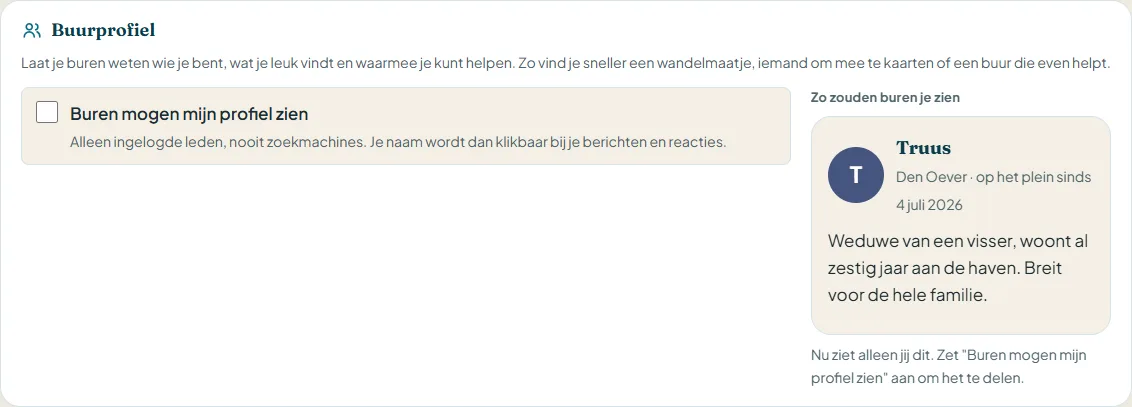
- Alleen ingelogde leden zien je profiel. Zoekmachines en bezoekers zonder account nooit.
- Met een profiel wordt je naam klikbaar bij je berichten en reacties.
- Met Nieuwe link maak je een nieuw adres voor je profiel; de oude link werkt dan niet meer.
- Wat je aanvinkt of invult, bewaart het profiel meteen. Onderin zie je even Buurprofiel bewaard, met Ongedaan maken als je je vergiste.
- Bekijk je eigen buurprofiel als buur of zonder account: bovenaan je profielpagina kies je hoe je hem ziet.
- Bij Goed in zie je wat buren na een klusje of een bedankje over je zeiden. Het komt pas op je profiel als jij op Op mijn profiel tikt.
- Bij Bedankjes die je kreeg kies je of ze op je buurprofiel staan, en haal je er een weg.
- Een buurprofiel kan je telefoon of computer ook voorlezen: tik op Lees voor onder de naam.
- Bij Waar heb je zin in? laat je buren een paar dagen weten dat je tijd hebt voor een klusje, een wandelmaatje zoekt of zin hebt in koffie. Daarna verdwijnt het vanzelf.
- Bij Je omslag kies je het plaatje boven je profiel, zoals de sluizen of het wad. Met Wisselt mee met het seizoen krijg je vanzelf de bollen in het voorjaar en de avond in de winter.
- Onder je buurprofiel staat een QR-code. Laat een buur die scannen, dan komt die meteen op je profiel (na inloggen).
- Bij Wie ziet wat onder Account zie je op een rij wat van jou zichtbaar is en voor wie.
Je adres voor afstanden op de kaart
Wil je op de kaart zien hoe ver iets van je huis is, lopend, op de fiets of met de auto? Stel dan bij Mijn adres je adres in. Zoek je adres of tik op de kaart op je huis, en kies Bewaar mijn adres.
- Niet verplicht.
- Versleuteld bewaard. Andere bewoners zien het niet. De redactie ziet het in het beheer, bij je account.
- Met hetzelfde adres kun je een seintje krijgen als de gemeente iets bij jou in de buurt bekendmaakt.
- Weg ermee? Tik op Wis mijn adres.
Bewoner van Wieringen worden
Sommige berichten zijn alleen voor bewoners van Wieringen. Die zie je als je bevestigt dat je hier woont. Dan kun je ook zelf iets alleen voor bewoners plaatsen.
- Ga naar Bewoner op je profiel.
- Vul je postcode en huisnummer in.
- Tik op Bevestig dat ik hier woon. We zoeken het adres een keer op bij het Kadaster en kijken of het op Wieringen ligt.
- Je adres staat versleuteld opgeslagen.
- Op een adres kunnen hooguit acht bewoners zich melden.
- Na een jaar vragen we of je er nog woont. Tik dan op Ja, ik woon hier nog. Doe je dat niet, dan zie je de berichten voor bewoners een maand later niet meer.
- Wissen kan altijd, met Wis mijn adres.
Ben je bevestigd? Dan kies je onder Bewoner ook wat er bij je naam staat: je dorp, je wijk, je straat of je straat met huisnummer, bijvoorbeeld "bewoner van Hoofdstraat, Hippolytushoef". Het komt uit je bevestigde adres, dus buren weten dat het klopt. Je straat en huisnummer zien alleen ingelogde buren; wie niet is ingelogd, ziet je dorp. Standaard staat er alleen het dorp dat je zelf koos.
Woon je hier niet maar kom je graag? Sla het gewoon over. Je bent net zo welkom.
Het uiterlijk van de site kiezen
Je kunt zelf kiezen hoe de site er voor jou uitziet. Ga naar Uiterlijk op je profiel en kies:
- Standaard: licht en blauw, met de tekening van het plein bovenin.
- Hout en historie: donker hout, het vikingschip en warme kleuren.
- Kust en duinen: licht als het strand, met zee en duin.
- Dijk en wad: grijsgroen als de dijk, met schapen en het wad.
- Zoals de site: je wisselt mee als de redactie een ander thema kiest.
Tik een thema aan en je ziet het meteen, zonder dat de pagina opnieuw laadt. Het wordt vanzelf bewaard, op elk apparaat waarop je bent ingelogd, en alleen jij ziet het. Bevalt het niet? Tik dan op Terug naar in de melding eronder. Met Bekijk 's avonds zie je hoe je thema er met de avondstand uitziet, zonder iets te veranderen. Wil je op je telefoon een ander thema dan op je computer? Zet dan het vinkje Alleen op dit apparaat aan. Liever overdag het ene thema en 's avonds het andere? Zet Wissel vanzelf met de dag aan en kies er twee: van 20 tot 7 uur zie je dan het avondthema. Kies je daarna weer een vast thema, dan stopt het wisselen. Je kiest het thema ook op elke pagina, bovenaan bij Aa. De teksten en de pagina's blijven hetzelfde. Bij Hout en Kust staat het menu op een breed scherm wel bovenin; hoe dat werkt, lees je bij Het menu bij Hout en Kust.
Grotere letters en leesgemak
Ben je ingelogd, tik dan rechtsboven op je foto of beginletter en kies Uiterlijk en leesgemak. Zonder account staat bovenin elke pagina een knopje Aa. Je kiest:
- Grotere letters: alles net een maatje groter.
- Meer contrast: scherpere kleuren, makkelijker te lezen.
- Avondstand: een donkere site, prettig voor je ogen in de avond.
- Rustiger voorlezen: de knop Lees voor praat wat langzamer.

- Met Aa open je Leesgemak, op elke pagina.
- Grotere letters op de hele site.
- Een donkere avondstand, fijn voor je ogen.
- Kies je eigen thema voor de site.
Bij een bericht of nieuwsbericht staat ook een knop Lees voor, als je telefoon of computer een Nederlandse stem heeft. Dan leest de site het voor. Lekker met een kopje koffie erbij. In een groep kan dat ook, zie voorlezen en vertalen.
Iets plaatsen
Een bericht plaatsen, met foto, en het later aanpassen, verlengen of afsluiten.
Iets plaatsen
Iets te vragen, te delen of weg te geven? Zo gaat het:
- Tik bovenin op de gele knop Plaatsen.
- Kies wat je wilt plaatsen, bijvoorbeeld Een vraag stellen of Iets weggeven.
- Geef je bericht een korte titel en schrijf wat je wilt zeggen.
- Voeg eventueel een foto toe en kies voor wie het is.
- Tik op Plaatsen.

- De knop Plaatsen staat altijd in beeld: bovenin, of op je telefoon onderin.
- Kies wat je wilt plaatsen. Het formulier past zich daarop aan.
Wat kun je allemaal plaatsen?
Heel veel! Een greep uit de mogelijkheden:
Buurt
- Iets delen, een vraag of een tip
- Een melding (afsluiting, overlast, storing)
- Iets gezien in de natuur
- Iemand feliciteren
- Een pluim of een maatje zoeken
Hulp uit de buurt
- Hulp vragen of aanbieden
- Iets uitlenen of lenen
- Meerijden of boodschappen
- Vrijwilligers zoeken
Weggeven en ruilen
- Iets weggeven, ruilen, verkopen of zoeken
Kwijt en gevonden
Heitje voor karweitje
Wonen
Agenda: een activiteit aanmelden
Ideeën: een idee, of een vraag voor dorpsraad of gemeente
Aanbiedingen, vacatures en advertenties plaats je namens een bedrijf of club. Zie Je bedrijf of club op het plein.
Een foto toevoegen
Bij de meeste berichten kun je een foto toevoegen. Kies bij Foto een plaatje van je telefoon of computer (jpg, png of webp).
- Plaats alleen foto's die je zelf maakte of mag gebruiken.
- Staan er herkenbare mensen op? Vraag of ze het goed vinden.
- De plek waar de foto is gemaakt, halen we er automatisch uit. Zo verraadt een foto nooit waar je woont.
Bij een klusser-bericht en in de jongerenhoek kan geen foto, om de jongeren te beschermen.
Waarom staat mijn bericht er nog niet?
Soms kijkt iemand van de redactie eerst even mee voordat een bericht online komt. Dat is geen wantrouwen, maar zo houden we het plein fijn. Dit wacht vaak even:
- Je eerste bericht als nieuw lid.
- Een felicitatie of pluim: daarin noem je iemand anders.
- Een klusser-bericht en alles in de jongerenhoek.
- Een advertentie van een bedrijf.
- Een reactie die de automatische controle niet zeker weet. Je ziet hem zelf al wel, met "Wacht op een moderator".
Je krijgt een melding in je menu rechtsboven zodra het online staat, of als het niet geplaatst wordt. Dan lees je ook waarom, en kun je het aanpassen en opnieuw proberen.
Je bericht aanpassen of verlengen
Open je bericht. Onderaan staat het blok Je eigen bericht met knoppen:
- Bewerken: tekst, foto of datum aanpassen.
- Verlengen: langer online houden.
Veel berichten verlopen vanzelf, zodat het plein niet volloopt met oude spullen. Iets weggeven staat bijvoorbeeld 30 dagen online, een hulpvraag 45 dagen. Bij het plaatsen zie je hoe lang. Een verlopen bericht staat niet meer in de lijsten, maar je kunt het nog verlengen.
Al je berichten vind je terug bij Mijn berichten op je profiel.
Opgelost, weg of verwijderen
Is je fiets terecht, je bank opgehaald of je vraag beantwoord? Laat het weten! Open je bericht en tik op de knop bij Je eigen bericht. Die heet per soort anders: Is weg, Klus is geklaard, Terug bij de eigenaar of Opgelost.
Het bericht blijft dan staan met een vinkje, zodat iedereen ziet dat het geregeld is. Toch weer nodig? Tik op Toch weer open.
Wil je het echt weg hebben, kies dan Verwijderen.
Voor iedereen of alleen voor bewoners
Bij het plaatsen kies je bij Wie mag dit zien?:
- Iedereen, ook mensen buiten Wieringen en zoekmachines.
- Alleen bewoners van Wieringen: dan zien alleen ingelogde leden met een adres op Wieringen het.
Kies je Alleen bewoners en ben je nog geen bevestigde bewoner? Dan vraagt het formulier je postcode en huisnummer. Je hoeft dat maar een keer te doen. Zie Bewoner van Wieringen worden.
Ook delen op het plein
Je bericht staat altijd in zijn eigen rubriek. Wil je dat meer buren het zien? Kies onder Ook delen op het plein? waar het ook mag komen:
- Nieuwspagina: tussen de artikelen.
- Voorpagina: bij het nieuws op de homepage.
- Agenda: als je bericht een dag heeft.
- Weekoverzicht: in de mail die leden op zaterdag krijgen.
- In een groep waar je lid van bent.
De redactie kijkt het delen eerst na, ook na een wijziging. Je krijgt een melding. Daarna staat het er twee weken. In een eigen groep komt het meteen zodra je bericht online staat.
Klusjes, berichten in de jongerenhoek en berichten van bedrijven deel je niet verder.
Plaatsen voor iemand zonder internet
Heeft je buurvrouw geen computer, maar wel een vraag? Dan kun je het voor haar plaatsen. Bij een hulpvraag, een rit, iets lenen, iets zoeken, een vraag of een klusje staat het veld Plaats je dit voor iemand anders?
- Noem alleen een voornaam of "mijn buurvrouw", en vraag of het goed is.
- Reacties en privéberichten komen bij jou. Jij geeft ze door.
Zo kan echt iedereen op het eiland meedoen.
Hoeveel mag ik plaatsen?
Genoeg voor gewoon gebruik: tien berichten per dag, en veertig reacties en veertig privéberichten per uur. Die grens is er tegen spam en tegen een account dat op hol slaat. Kom je er toch tegenaan, wacht dan even.
Contact met je buren
Reageren, privéberichten, buren leren kennen en wat je doet als iets niet klopt.
Reageren op een bericht
Onder elk bericht staat een vak voor je reactie. Schrijf wat je wilt zeggen en tik op Reageren. Wil je iemand direct antwoorden, gebruik dan Antwoorden bij diens reactie.
Je eigen reactie kun je later nog aanpassen of verwijderen.

- Reageer met een emoji of een berichtje.
- Bewaren: je vindt het terug op je profiel.
- Een persoonlijk bericht aan de schrijver. Alleen jullie tweeën zien het.
- Klopt er iets niet? Meld het, dan kijkt de redactie mee.
Een nieuwe reactie wordt eerst automatisch gecontroleerd. Twijfelt die controle, dan kijkt een moderator. Je ziet je reactie dan al met "Wacht op een moderator" en krijgt een melding als hij online staat.
Meepraten onder het nieuws
- Volg dit gesprek: tik erop boven de reacties en je hoort het als er een reactie bij komt. Reageer je zelf, dan volg je het gesprek vanzelf. Tik nog eens om het uit te zetten.
- Vraag van de redactie: soms staat er een vraag boven het reactievak. Die helpt je op weg, maar je mag ook over iets anders beginnen.
- Peiling: staat er een peiling bij, stem dan en vertel daarna waarom. Tik op Praat mee en je keuze staat al in je reactie.
- Uitgelicht: een reactie die de redactie mooi of nuttig vindt, staat bovenaan het gesprek. De schrijver krijgt er Buurtmunten bij, en de reactie kan in het weekoverzicht komen.
- Als eerste reageren onder een nieuwsbericht levert wat extra Buurtmunten op.
- Namens je organisatie: beheer je een organisatie op het plein, dan kies je onder je reactie of je als jezelf of namens die organisatie praat. Bij de reactie staat dan de naam van je organisatie.
- Bij een reactie van de redactie of een moderator staat dat erbij, zodat je weet wie er meeleest.
Een duim of emoji geven
Geen woorden nodig? Geef een emoji. Kies uit Duim, Hartje, Grappig, Dank je, Sterkte en Feest. Per bericht kies je er een, en de schrijver krijgt een seintje. Ook onder een reactie kun je een emoji geven.
Bij een idee, een vraag voor dorpsraad of gemeente en in de jongerenhoek is er alleen de duim. Bij een idee heet dat steunen.
Iemand noemen met @naam
Wil je dat iemand in het gesprek je reactie zeker ziet? Typ een apenstaartje en de naam, zoals @Anna. Die persoon krijgt dan een melding.
Dat werkt voor mensen die al in het gesprek meedoen, en pas als je reactie online staat.
Bedanken en een pluim geven
Iemand heeft je goed geholpen? Laat het zien!
- Bedanken: zet je eigen bericht op opgelost. Daaronder kies je wie je hielp en tik je op Bedanken. Dat bedankje staat bij het bericht en op het profiel van die buur.
- Een pluim: plaats een pluim voor een buur of vrijwilliger die iets moois doet voor het dorp. Op een buurprofiel staat ook de knop Geef een pluim. De redactie kijkt een pluim eerst na, en je vinkt aan dat de ander het goed vindt.
Een privébericht sturen
Wil je iets regelen, bijvoorbeeld wanneer je de kinderfiets ophaalt? Stuur een privébericht. Bij elk bericht staat de knop Stuur een privébericht. Alleen jij en de ander lezen het gesprek.
Al je gesprekken vind je bij Privéberichten: tik rechtsboven op je foto en kies Berichten. Een rood bolletje telt je ongelezen berichten. In een privébericht mag je wel je telefoonnummer of adres geven, als je dat wilt.
Zelf een buur iets sturen? Tik bij Berichten op Nieuw bericht en typ de naam. Je vindt zo iedereen met een open buurprofiel. Heb je al eerder met iemand gepraat, dan ga je verder in hetzelfde gesprek.
Een foto sturen: tik links naast het invoerveld op het fotootje. Je kunt er vier tegelijk kiezen. Tik op een foto in het gesprek om hem groot te zien.
Een groepsgesprek, zoals een groepsapp: tik op Nieuwe groep, geef de groep een naam en vink de buren aan die meedoen. Alleen wie erin zit, leest mee. Tik bovenaan het gesprek op de naam van de groep om de leden te zien, iemand toe te voegen, de meldingen uit te zetten of de groep te verlaten. Onder je laatste bericht zie je hoeveel buren het al lazen.
Praten met je straat of je dorp: bij Nieuwe groep staan bovenaan het gesprek van je straat en dat van je dorp. Tik op Doe mee. Dat kan als je je adres op je profiel hebt bevestigd. De andere buren zien je naam, je huisnummer niet. Komt er een nieuwe buur bij, dan zie je dat in het gesprek en kun je meteen hallo zeggen.
Met een paar buren samen: in een gesprek met een buur tik je op de drie puntjes en dan op Maak er een groep van.
Reageren, antwoorden en meer: tik op een bericht (op de computer: wijs het aan en klik op 🙂). Dan reageer je met een smiley, antwoord je op dat ene bericht, kopieer je de tekst of verwijder je je eigen bericht. Op je telefoon kun je een bericht ook naar rechts vegen om erop te antwoorden.
Smileys, spraak en peilingen: naast het invoerveld vind je smileys, de microfoon voor een spraakbericht (hooguit een minuut) en in een groep 📊 voor een peiling. Noemt iemand een dag en tijd, dan zet je die met In je agenda in je eigen agenda.
Samen een datum kiezen: tik in het gesprek op 📅. Schrijf waarvoor je een datum zoekt, tik in de kalender een paar dagen aan en kies hoe laat (of de hele dag). De ander, of iedereen in de groep, zegt per moment ✓ kan, ? misschien of ✕ kan niet. Je ziet meteen welk moment het beste past en wie nog niet reageerde. Tik dan op Dit wordt het: iedereen krijgt een bericht met de afspraak, en met In je agenda zet je hem in je telefoon.
Een betaalverzoek sturen: heb je iets gedaan of meegenomen voor een buur? Tik in het gesprek op 💶, vul het bedrag in en waarvoor het is, en plak een betaallink uit Tikkie of je eigen bankapp (ING, Rabobank, ABN AMRO, bunq en andere). Je buur krijgt een kaartje met Betaal met Tikkie en betaalt in de eigen bankapp. Het geld gaat rechtstreeks naar jou; Wieringerplein ziet het niet. Daarna tikt een van jullie op Ik heb betaald of Ontvangen. Bovenaan het gesprek zie je wat er nog openstaat. Na een dag kun je je buur een keer per dag een herinnering sturen. Dit kan pas als je buur jou ook al een bericht stuurde, en niet naar een jongere.
Overzicht: zet je belangrijkste gesprekken vast bovenaan (drie puntjes, Vastzetten bovenaan) en zoek met het vergrootglas in een gesprek. Een beheerder geeft een groep een eigen foto of kleur, en kiest of nieuwe leden de eerdere berichten zien.
Je buren leren kennen
Op de pagina Buren en maatjes zie je wie er bij jou in de buurt woont en zich laat zien:
- Nieuw op het plein: buren die net zijn aangesloten. Zeg eens hallo!
- Zoekt een maatje: buren die iemand zoeken om samen iets te doen.
- Buren zoeken: zoek op naam, of filter op dorp, op wat iemand leuk vindt of waarmee iemand helpt. Met Bericht stuur je een buur meteen een berichtje.
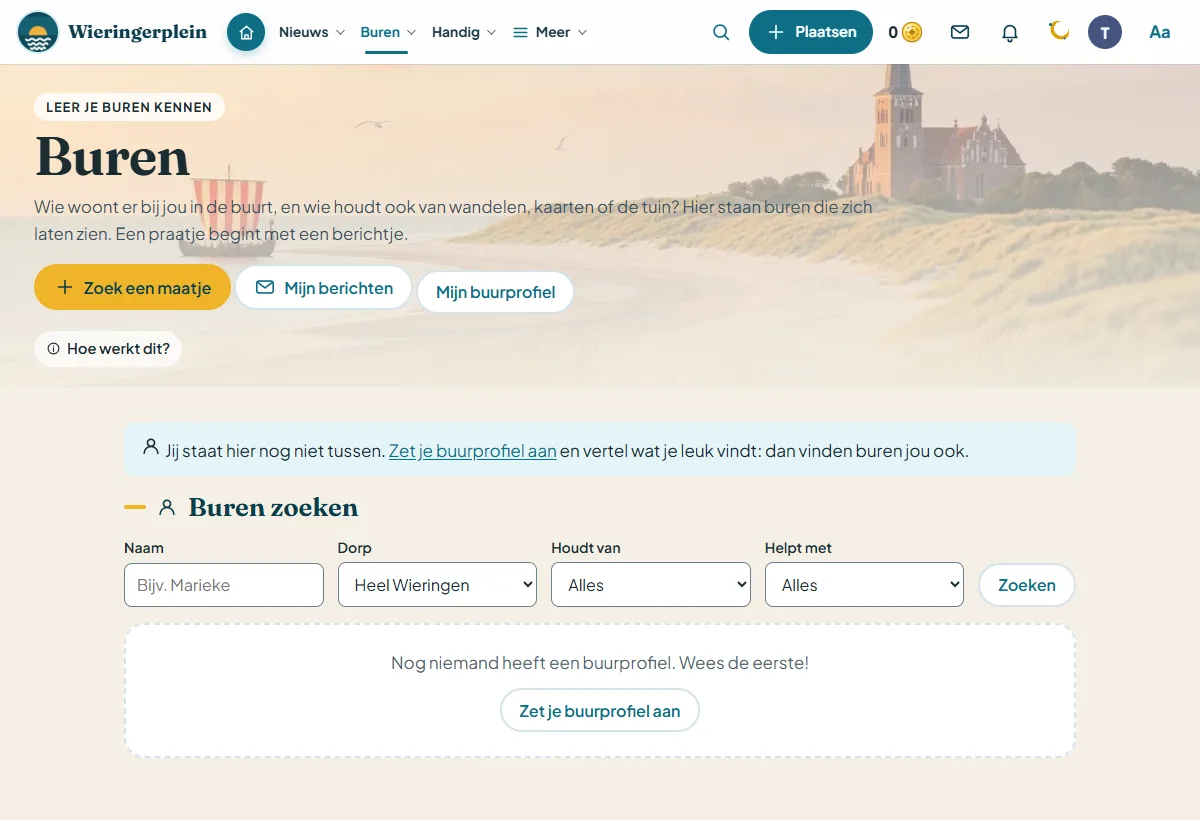
Je ziet deze pagina als je bent ingelogd. Zelf erbij? Zet je buurprofiel aan. Een praatje begint met een berichtje.
Een maatje zoeken
Zin om samen te wandelen, te kaarten of koffie te drinken? Tik op Buren op Zoek een maatje. Kies waarvoor, en eventueel een dag.
- Alleen ingelogde leden zien je oproep.
- Buren met dezelfde interesse krijgen een seintje, als ze dat willen. Dat zet je zelf aan bij je buurprofiel.
- Spreek de eerste keer af op een openbare plek.
Iemand blokkeren
Wil je niets meer met iemand te maken hebben? Open het buurprofiel van die persoon en tik onderaan op Blokkeren.
- Die persoon kan je geen privéberichten meer sturen en je niet meer noemen.
- Die ziet niet dat je blokkeerde, alleen dat je niet bereikbaar bent.
- Spijt? Bij Buurprofiel op je profiel staat wie je blokkeerde, met Weer toestaan.
Gaat iemand echt over de grens? Meld het dan ook, zie hieronder.
Iets melden wat niet hoort
Zie je iets wat niet hoort? Bij elk bericht en elke reactie staat de knop Melden (met het vlaggetje). Kies de reden en verstuur.
- De redactie en de buurtbeheerders kijken ernaar.
- Melden meerdere bewoners hetzelfde, dan gaat het vanzelf uit beeld tot iemand het heeft bekeken.
- De schrijver ziet nooit wie er meldde.
Een privébericht of een bericht in een groepsgesprek? Tik op het bericht (of op het smileyknopje ernaast) en kies Melden. De redactie krijgt dat bericht en de vijf ervoor mee, en verder niets uit je gesprek. Wist de schrijver het daarna, dan heeft de redactie toch de kopie.
Wat de redactie doet
Berichten en reacties die tegen de huisregels ingaan, verbergt of verwijdert de redactie. Wie het steeds opnieuw doet, raakt zijn account kwijt. Alles wat de redactie verbergt of verwijdert, wordt netjes vastgelegd.
Staat er iets over jou wat echt niet kan, zoals smaad of een foto zonder toestemming? Meld het bericht, of mail de redactie met de link. De redactie bestaat uit vrijwilligers, maar zoiets pakken ze zo snel mogelijk op.
Samen doen
Groepen, burenhulp, spullen, klusjes, de buurtkeuken, wonen, werk en de jongerenhoek.
Groepen: meedoen
Een groep is een eigen prikbord voor je straat, je club of mensen met dezelfde hobby. Met berichten, foto's, reacties, activiteiten en peilingen. Een beetje zoals een groepsapp, maar dan op het plein.
- Open groep: iedereen leest mee, en als lid van het plein doe je meteen mee met Doe mee.
- Besloten groep: alleen leden lezen mee. Je vraagt of je mee mag doen, of je krijgt een uitnodigingslink.
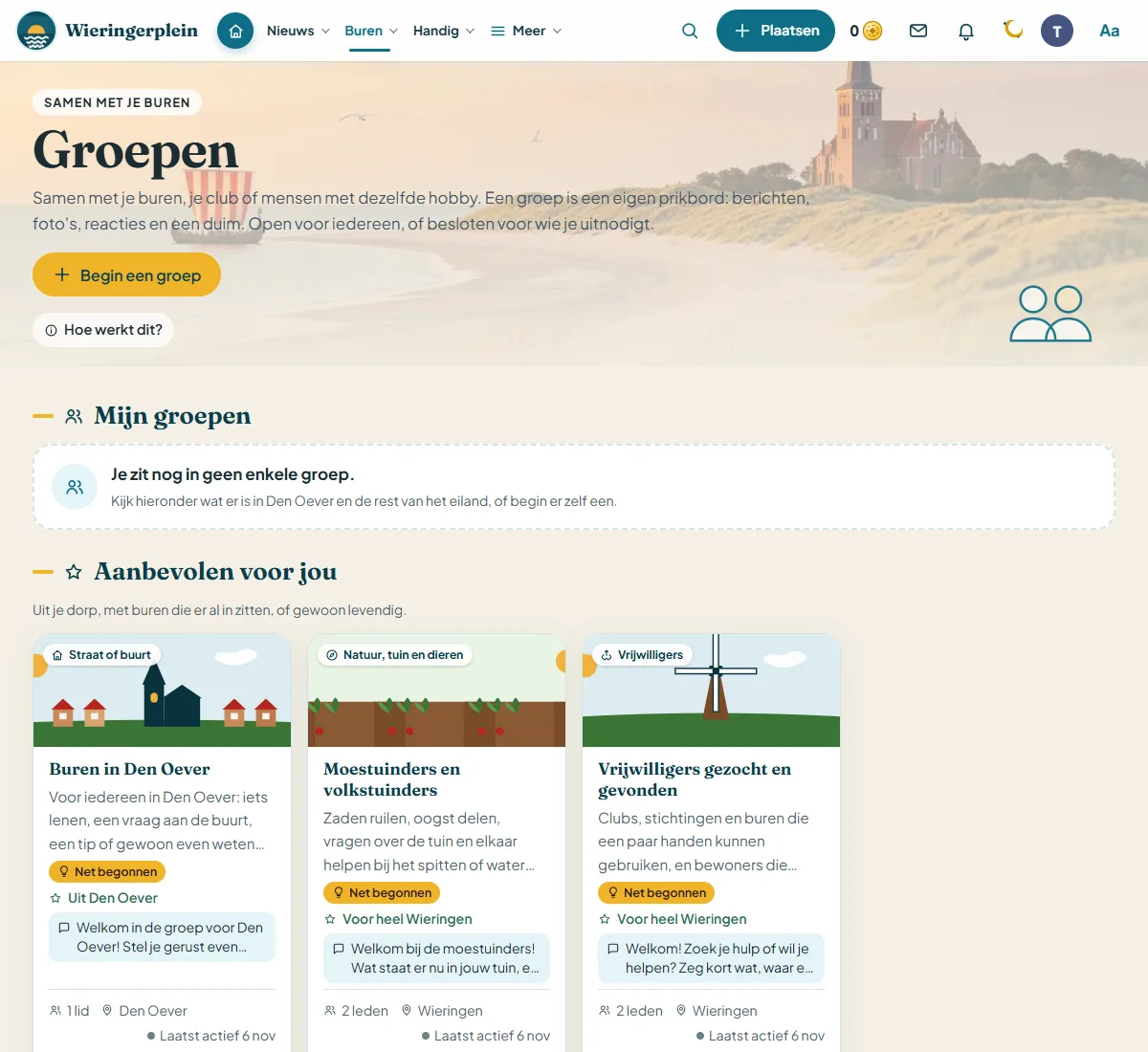
- Een groep. Tik erop om te kijken of om mee te doen.
- Zelf een groep beginnen, voor je straat, club of hobby.
Een groep heeft vijf tabbladen: Berichten, Agenda (wat eraan komt, en de datumprikkers), Samen, Leden en Over, met de regels van de groep. Onder Samen kies je in een tweede rij ook Foto's (alle foto's uit de groep bij elkaar), Bestanden (de gedeelde PDF's) en Kringen. Een beheerder vindt onder Over ook Beheer.
- Onder een bericht geef je een duim of een andere emoji, net als op het plein. Nog een keer dezelfde tikken haalt hem weg.
- Was je een paar dagen weg? Dan staat bovenaan Wat je gemist hebt, met het drukste gesprek.
- Is er iemand nieuw, dan zie je dat meteen. Tik op Zeg welkom voor een hartelijk begin.
- Bij Groepen staat Mijn groepen als een lijstje zoals in een chat-app: het laatste bericht en hoeveel er nieuw is. Daaronder Binnenkort in je groepen.
Bij een groep kies je zelf je meldingen: Uit, In je meldingen of Ook op mijn telefoon. Na het meedoen vraagt de site dat meteen. Uit een groep stappen doe je onder Meer met Groep verlaten.
Groepen zijn voor iedereen van 18 jaar of ouder. Jongeren hebben de jongerenhoek.
In een groep: plannen, peilen en een datum prikken
Bovenaan de berichten van een groep kies je eerst wat je wilt plaatsen:
Bericht
Gewoon iets zeggen, met een foto als je wilt. Noem iemand met @naam.
Activiteit
Met een dag, een tijd en een openbare plek. Leden tikken op Ik ga of Misschien, en met In mijn agenda zet je hem in de agenda van je telefoon.
Peiling
Twee tot zes antwoorden. Leden stemmen met een tik en mogen van gedachten veranderen. Zet je een moment bij Sluiten op, dan krijgt iedereen die stemde daarna de uitslag.
Datum prikken
Weet je nog niet wanneer? Tik in de kalender twee tot acht momenten aan (of kies Komend weekend). Leden zeggen per moment ✓ kan, ? misschien of ✕ kan niet. Het beste moment licht op.
Heb je de datumprikker geplaatst, of ben je beheerder? Tik dan bij het beste moment op Dit wordt het. Er komt meteen een activiteit van, en wie dat moment kon, krijgt een seintje.
Iemand uitnodigen. Tik bovenaan de groep op Uitnodigen. Je krijgt de link, met knoppen voor WhatsApp en Kopieer, en een QR-code om te printen voor het prikbord. Bij een besloten groep maakt een beheerder een uitnodigingslink; daarmee kan iemand meteen meedoen.
Ook op het plein. Een eigen bericht of activiteit in een open groep kun je ook voor de rest van het eiland zetten. Kies bij je bericht onder Meer voor Ook op het plein zetten. De redactie kijkt er eerst even naar.
In een groep: onderwerpen, bewaren en even stil
Onderwerpen. Een beheerder kan een groep onder Over bij Beheer tot acht onderwerpen geven, zoals Te koop, Vraag of Oproep. Bij het plaatsen kies je er een (of geen). Boven de berichten staan ze als knoppen: tik op een onderwerp en je ziet alleen die berichten, ook samen met zoeken.
Sorteren. Naast de onderwerpen kies je Nieuwste of Meest besproken: de berichten met de meeste reacties en emoji van de afgelopen week eerst. Wat bovenaan gezet is, blijft bovenaan.
Bewaren. Wil je een bericht later terugvinden, zoals een recept of een adres van een activiteit? Tik bij het bericht op Meer en dan Bewaren. Je vindt het terug bij Groepen onder Bewaard. Ga je uit de groep, of haalt de schrijver het weg, dan verdwijnt het ook uit je lijst.
Alles gelezen. Bij Groepen zet Alles gelezen de tellers van al je groepen in een keer op nul.
Per groep, vanuit de lijst. Tik bij Groepen in Mijn groepen op de drie puntjes naast een groep. Daar kies je Markeer als gelezen, Bovenaan vastzetten (hooguit vijf groepen) of zet je de groep een dag of een week stil, zonder hem te openen.
Even stil. Is het druk in een groep? Kies bovenaan de groep bij Meldingen voor Stil tot morgenochtend, 1 dag stil of 1 week stil. Dan krijg je geen seintje van nieuwe berichten, @iedereen of herinneringen uit die groep. Reageert iemand op jouw bericht, of noemt iemand je met @naam, dan hoor je dat wel. Met Opheffen is het meteen voorbij.
In een groep: feestjes, welkom en munten voor organiseren
Mijlpalen. Bestaat een groep een jaar, staat het 100e bericht erin of zijn er 25 leden? Dan staat er een week lang een feestelijk kaartje boven de berichten. Met het kruisje klik je het weg op je eigen toestel.
Welkom. Doe je mee met een groep, dan kan de beheerder je een welkomstwoord sturen. Je krijgt een seintje en ziet het bij je eerste bezoek bovenaan de groep, met de regels van de groep. Alleen jij ziet het, en maar een keer.
Voor beheerders. Onder Over bij Beheer schrijf je het welkom en zet je het aan. Is het tien dagen stil in je groep, dan staat er een vraag van de week voor je klaar: Gebruik deze vraag zet hem in het formulier (plaatsen doe je zelf), Andere vraag geeft een andere en Niet nu verbergt hem een week. In het berichtformulier kies je bij Sjabloon een kant-en-klare tekst, zoals een oproep, een afgelasting of een herinnering. Vul de plekken tussen [haken] in.
Buurtmunten voor organiseren. Plan je een activiteit in een groep en gaan er minstens drie andere buren heen, dan krijg je na afloop Buurtmunten (hooguit twee activiteiten per week). Nam je iets mee van het lijstje wie neemt wat mee en ging je zelf, dan krijg je er ook een paar. Zie Buurtmunten.
Groepen in je agenda, kanalen en op de kaart
In je eigen agenda. Bij Groepen staat het kaartje Zet je groepsactiviteiten in je agenda. Tik op Maak mijn agendalink. Met Open in je agenda zet je hem op je iPhone of Mac; voor Google Agenda en Outlook kopieer je de link en plak je hem bij Agenda toevoegen via URL (de uitleg staat in het kaartje). Daarna komt alles wat in je groepen gepland wordt vanzelf in je agenda, ook uit een groep waar je later bij komt.
- Je ziet de link maar een keer. Kwijt? Tik op Nieuwe link; de oude werkt dan niet meer.
- Deel de link met niemand: wie hem heeft, ziet de activiteiten uit je groepen. Met Stoppen haal je het abonnement weg.
Kanaal. Sommige groepen zijn een kanaal, met het label Kanaal. Daar plaatsen alleen de beheerders berichten, bijvoorbeeld nieuws van een club of de dorpsraad. Jij reageert, stemt en doet mee met wat er gepland wordt. Een beheerder maakt van een groep een kanaal bij Begin een groep of onder Over bij Beheer.
Op de kaart. Open groepen staan op de kaart, met hun naam en het aantal leden. Een beheerder kiest onder Over bij Beheer waar: in het midden van het dorp van de groep, op een eigen plek (een openbare plek, zoals het clubhuis) of niet op de kaart. Besloten groepen staan er nooit op.
In een groep: PDF's delen
Notulen, een rooster of een flyer deel je als PDF. Tik onder een nieuw bericht op PDF toevoegen, of sleep de PDF in het berichtvak. Schrijf er kort bij wat het is, bijvoorbeeld "De notulen van dinsdag".
- Hooguit drie PDF's bij een bericht, elk hooguit 2 MB. Bij een reactie kan het niet.
- Alleen gewone PDF's: een PDF met een wachtwoord, scripts of ingesloten bestanden kan niet. Sla hem dan opnieuw op, bijvoorbeeld met Afdrukken naar PDF.
- Onder Samen bij Bestanden staan alle PDF's van de groep bij elkaar, het nieuwste bovenaan, met bij welk bericht.
- Downloaden kan alleen wie de groep mag lezen. Bij een besloten groep zijn dat alleen de leden.
In een groep: meerijden, het weer en nog een keer
Meerijden. Bij een activiteit met een plek staat het blokje Meerijden, bijvoorbeeld Meerijden: 2 rijden (3 plekken vrij), 1 zoekt een lift. Tik erop om het open te klappen.
- Tik eerst op Ik ga of Misschien. Kies daarna Ik rijd met hoeveel plekken je hebt (1 tot 8), of Ik zoek een lift. Vanaf welk dorp mag je erbij zetten, maar het hoeft niet.
- Zoek je een lift? Tik bij iemand die rijdt op Rij mee met .... Diegene krijgt een seintje en tikt op Neem mee of Lukt niet. Jij hoort het antwoord.
- Je ziet alleen namen en dorpen, nooit een adres of telefoonnummer. Waar je instapt, spreek je af met Privébericht.
- Zeg je af voor de activiteit, of stap je uit de groep, dan vervalt je lift of je aanbod vanzelf. De ander hoort het.
- Komt een activiteit elke week terug, dan geef je het meerijden elke keer opnieuw op.
Het weer. Begint een activiteit binnen drie dagen, dan staat de verwachting erbij, zoals Za 14:00 · 12° · droog. Is het binnen? De organisator of een beheerder tikt op Is binnen, of vinkt bij het plannen Binnen aan; dan staat er geen weer bij. Wordt er flinke regen, storm of onweer verwacht, dan krijgt de organisator een seintje. Gaat het niet door, dan zet dat seintje een bericht Afgelast voor je klaar: vul de reden in en tik op Plaatsen.
Nog een keer? Was het een succes? Na afloop staat bij de activiteit Nog een keer? (voor de organisator en de beheerders). Dan staat alles klaar in het formulier: dezelfde tekst, plek en plekken, het lijstje van wie wat meeneemt (weer leeg) en een week later. Kijk de datum na en tik op Plaatsen. Een activiteit die elke week terugkomt, gaat vanzelf door.
In een groep: voorlezen en vertalen
Voorlezen. Bij elk bericht in een groep staat Lees voor, als je telefoon of computer kan voorlezen. De site leest dan voor wie het schreef, wanneer, en het bericht zelf. Bovenaan de berichten staat Lees de nieuwe berichten voor: dan hoor je alles wat nieuw is achter elkaar. Vink Ook de reacties voorlezen aan als je die ook wilt horen.
- Onderin staat een balkje met Pauze, Volgende en Stop. Het bericht dat voorgelezen wordt, heeft een rand.
- Gaat het te snel? Zet bij Leesgemak (in je menu rechtsboven, of de knop Aa) Rustiger voorlezen aan.
- Voorlezen gebeurt op je eigen toestel. Er gaat niets naar het plein of naar een andere dienst.
Vertalen. In een open groep staat bij een bericht en een reactie Vertaal. Kies een taal, zoals English, Polski of Deutsch. Die keuze onthoudt je toestel; daarna staat bijvoorbeeld Vertaal (English) meteen klaar. Boven de vertaling staat Automatisch vertaald; met Toon het origineel zie je weer wat er echt staat, en met Andere taal kies je een andere.
- Schrijft een buur in een andere taal? Kies dan Nederlands.
- Een computer vertaalt, dus het kan net anders klinken dan bedoeld. Twijfel je, kijk dan naar het origineel.
- Alleen de tekst van het bericht gaat naar de vertaaldienst, nooit wie het schreef. Een bericht uit een besloten groep wordt nooit vertaald. Zie de privacyverklaring.
In een groep: moderators, beheer doorgeven en het archief
Moderators. Een beheerder kan een lid moderator maken: tik bij Leden op het menu achter de naam en kies Maak moderator. Een moderator helpt mee: verbergt een bericht of reactie die er niet hoort (onder Meer, en met Weer tonen komt het terug), zet iets bovenaan, laat mensen toe die willen meedoen, haalt zo nodig een lid uit de groep en kan @iedereen gebruiken. De groep aanpassen, opheffen of rollen geven blijft voor de beheerder. Moderators hebben het label Moderator.
Beheer doorgeven. Wil je stoppen als beheerder? Kies bij Leden achter de naam van een lid Geef deze groep aan ... en zeg of je daarna gewoon lid wordt of ook beheerder blijft. Die persoon krijgt een seintje en ziet bovenaan de groep Ja, ik neem het over of Nee, liever niet. Pas na ja verandert er iets. Het verzoek vervalt na een week; intrekken kan onder Over bij Beheer.
Archief. Is een groep klaar, zoals na de kerstmarkt? Een beheerder zet hem onder Over bij Beheer in het archief. Alles blijft terug te lezen, maar er komt niets meer bij en nieuwe mensen vinden hem niet meer. Met Uit het archief halen gaat hij weer open. Weet je van tevoren wanneer het afgelopen is, zet dan een einddatum: op die dag gaat de groep vanzelf in het archief, en de dag ervoor krijg je een seintje.
Gelezen door. Schreef je een bericht met @iedereen? Dan zie jij, en de beheerders, eronder hoeveel leden de groep sindsdien openden, bijvoorbeeld Gelezen door 12 van 30. Wie dat zijn, zie je niet.
In een groep: uitlenen, taken en een potje
Op het tabblad Samen van een groep staan drie dingen die je met de andere leden deelt. Alleen leden zien wat er is en van wie.
Uitleenkast. Tik op Zet iets in de kast en zet erin wat je weleens uitleent, zoals een ladder of een partytent, eventueel met een foto. Wil je iets van een ander lenen? Tik op Mag ik lenen? en kies vanaf wanneer. De eigenaar krijgt een seintje en tikt op Ja, uitlenen of Nee. Is het weer terug, dan tikt de eigenaar op Weer beschikbaar. Na de termijn die de eigenaar koos, krijgt de lener een herinnering. Afspreken waar en wanneer doe je met een privébericht.
Takenlijst. Klusjes die gedaan moeten worden, los van een activiteit. Tik op Ik pak het op; jouw taken staan bovenaan. Klaar? Tik op Afvinken. Bevestigt de maker van de taak of een beheerder dat hij klaar is, dan krijg je een paar Buurtmunten. De dag voor de streefdatum krijg je een seintje. In een kanaal maakt een beheerder de taken.
Potje. Een beheerder kan een potje starten om samen Buurtmunten te sparen voor iets van de groep, zoals een nieuwe bal. Tik op een bedrag of kies zelf hoeveel. Haalt het potje zijn doel, dan gaan de munten naar de beheerder die het startte. Lukt het niet voor de einddatum, dan krijgt iedereen zijn munten terug. Je doet hooguit 100 in een potje en 50 per dag.
In een groep: kringen (werkgroepjes)
Een kring is een klein groepje binnen een groep, bijvoorbeeld de feestcommissie van de straat of de decorploeg van de toneelclub. Je vindt de kringen onder het tabblad Samen van de groep, bij Kringen.
- Iedereen in de groep ziet de naam van een kring en hoeveel mensen erin zitten. De berichten, foto's en wie erin zit, ziet alleen de kring zelf. Ook een beheerder van de groep leest niet mee als hij er niet in zit.
- Wat je in een kring schrijft, komt nooit in de gewone berichten van de groep, het fotoalbum, zoeken of het weekoverzicht.
- Wil je meedoen? Tik bij de kring op Vraag om mee te doen. Wie de kring beheert, beslist. Je krijgt een seintje als je erin zit.
- Een beheerder van de groep maakt een kring met Nieuwe kring en kiest de leden. Hooguit tien kringen per groep en vijftig mensen per kring.
- Meldingen van een kring komen alleen als je meldingen van de groep aan hebt. Zet ze per kring uit met het vinkje bovenaan de kring. Uit de kring stappen doe je met Kring verlaten. Ga je uit de groep, dan ga je ook uit al zijn kringen.
Zelf een groep beginnen
- Ga naar Groepen en tik op Begin een groep.
- Geef je groep een naam en een korte omschrijving, en kies of hij open of besloten is.
- Kies een omslag: een tekening, zoals de dijk met schapen, de molen of de zee met een boot. Een eigen foto kan ook, die gaat dan voor.
- Tik op Groep maken.
- Nodig mensen uit met Uitnodigen: je krijgt een link om te delen, en een QR-code. Zie plannen, peilen en een datum prikken.
Jij bent de beheerder: je laat mensen toe, kunt berichten weghalen en houdt het gezellig. Hulp nodig? Maak iemand moderator. Je kunt ook eigen groepsregels opschrijven. Een nieuwe groep kijkt de redactie meestal eerst even na; je krijgt een melding zodra hij online staat.
Hulp vragen of aanbieden
Bij Hulp helpen buren elkaar. Van boodschappen en een lift naar de dokter tot tuinhulp of hulp met de computer.
- Hulp gevraagd: je hebt een handje nodig.
- Hulp aangeboden: je wilt iets voor een ander doen.
- Te leen: een ladder, aanhanger of partytent uitlenen, of zelf iets lenen.
- Vrijwilligers gezocht: voor je club, je straat of een goed doel.
Plaatsen gaat via Plaatsen bovenin. Is het geregeld? Zet het op opgelost en bedank je helper.
Meerijden en boodschappen meenemen
Ga je naar Den Helder en heb je plek in de auto? Of zoek je juist een lift? Kies bij het plaatsen voor Meerijden of boodschappen. Je kiest uit:
- Ik rijd en heb plek
- Ik zoek een lift
- Ik doe boodschappen en neem iets mee
- Wie neemt boodschappen voor mij mee?
Noem een dorp of een openbare plek, geen huisadres. Wie meerijdt, meldt zich aan; jij ziet wie. De rit verdwijnt vanzelf de dag erna. Kosten delen spreek je samen af.
Weggeven, ruilen en verkopen
Bij Weggeven en ruilen vinden spullen een nieuw thuis. Je kunt iets weggeven, ruilen, tweedehands verkopen of juist iets zoeken.
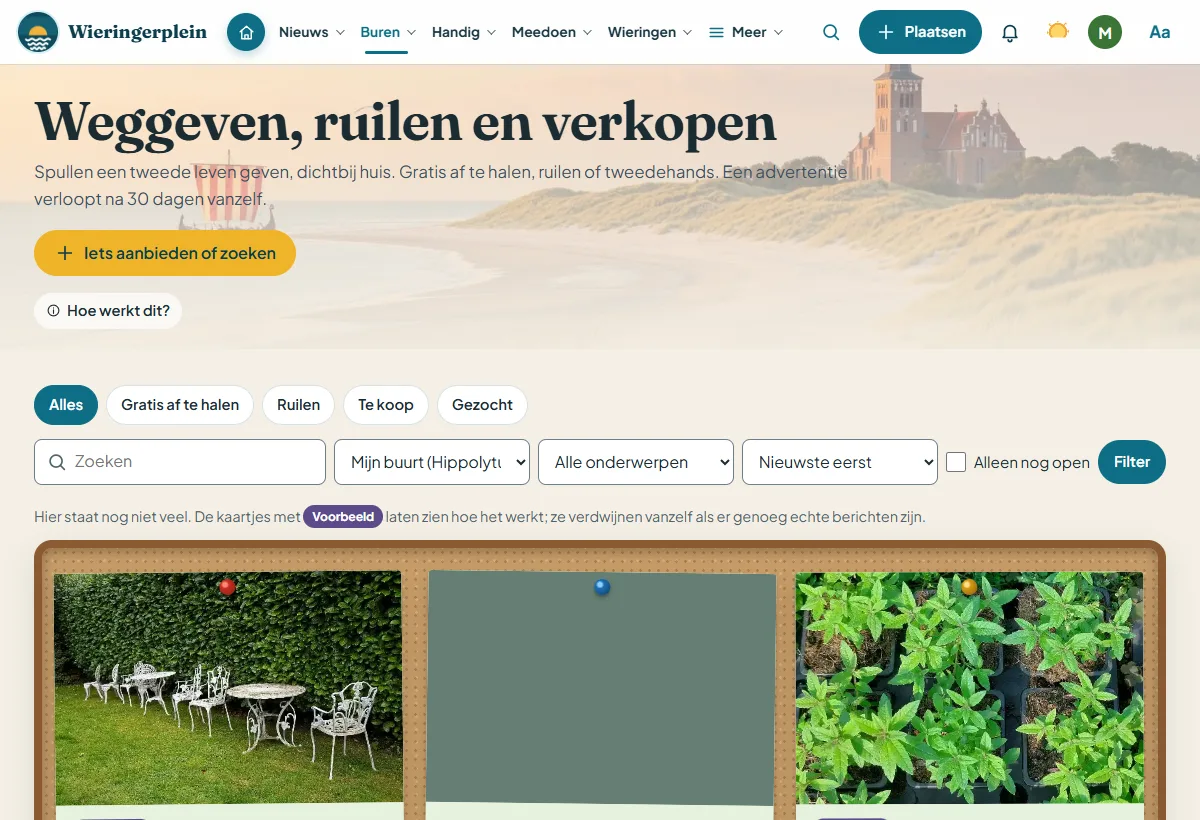
- Zet er een prijs bij als je iets verkoopt, bijvoorbeeld "15 euro" of "bieden".
- Afspreken doe je met een privébericht.
- Weg? Tik op Is weg, dan weet iedereen het.
- Met Poster druk je een A4 af met een QR-code en strookjes om af te scheuren, voor het prikbord bij de supermarkt. Er staat geen naam of telefoonnummer op. Dat kan ook bij een activiteit in de agenda.
Kwijt en gevonden
Sleutels kwijt? Kat weggelopen? Of vond je juist een portemonnee? Tik op Kwijt en gevonden op Ik ben iets kwijt of Ik heb iets gevonden.
- Kies wat het is: een huisdier, sleutels, een telefoon, een tas, een fiets, een sieraad... Bij een huisdier vul je ook de soort, de kleur en de naam in.
- Zet erbij sinds wanneer en waar ongeveer. Dat is vaak het halve werk. Met een plek staat je bericht ook op de kaart.
- Terwijl je typt, zie je de berichten die erop lijken. Misschien heeft iemand het al gevonden. En komt er later iets bij dat past, dan krijg je een melding.
- Zag je een vermist dier lopen? Open het bericht en tik op Ik heb hem gezien!. Zeg waar en hoe laat: de eigenaar krijgt meteen een melding.
- Met Poster druk je een A4 af met een QR-code, om op te hangen bij de supermarkt of het dorpshuis. Er staat geen naam of telefoonnummer op.
- Zelf niets kwijt, maar wil je meekijken? Zet bij Laat het me weten een melding aan, bijvoorbeeld voor katten in je dorp.
- Wil je helpen zoeken? Tik bij het bericht op Ik zoek mee en zeg welke straat je loopt. Zo lopen buren niet allemaal hetzelfde rondje.
- Buiten en zie je het dier? Met Hier ben ik nu vult je telefoon de straat in. Een foto erbij mag ook.
- Heb je je thuisadres op je profiel staan, dan kun je sorteren op Dichtbij mij.
- Terecht? Tik op Terug bij de eigenaar en zeg wie het terugbracht. Die eerlijke vinder krijgt een bedankje en Buurtmunten. Alleen jullie tweeën zien wie het was.
Wonen: huren, kopen en ruilen
Bij Wonen zetten bewoners een woning of kamer aan, zoeken ze er een, of willen ze ruilen (bijvoorbeeld groot voor klein).
Noem alleen het dorp, nooit een straat of adres: dat wijst meteen iemands huis aan. De rest regel je in een privébericht. Makelaars en verhuurbedrijven plaatsen hier niet.
Heitje voor karweitje
Jong en oud helpen elkaar. Bij Heitje voor karweitje vraagt iemand hulp bij een klusje, en bieden scholieren zich aan om een zakcentje te verdienen.
Ik heb een klusje
- Kies wat voor klus: tuin, boodschappen, hond uitlaten, telefoon en computer...
- Zet er een beloning bij als je wilt, zoals "koffie met koek".
- Iemand pakt het op; jij hoort het.
- Klaar? Tik op Klus is klaar en bedank je klusser.
Ik wil klussen
- Plaats een klussersbericht met waar je goed in bent.
- Ben je jonger dan 18, dan geeft je ouder eerst toestemming.
- Je klussersbericht zien alleen ingelogde leden.
- Je uren staan op je urenoverzicht, handig voor je maatschappelijke stage.
Het adres en de afspraak regel je in een privébericht. Een vast klusje (elke week de hond) kan ook.
De beloning: heb je het klusje gedaan, tik dan bij het klusje op Vraag je beloning. Je stuurt de vrager een betaalverzoek met Tikkie of je bankapp, met de titel en de beloning al ingevuld. Het geld gaat rechtstreeks van bankrekening naar bankrekening, niet via de site. Koffie met koek mag natuurlijk ook.
Buurtkeuken: een portie extra
Kook je een pan te veel? Bij de Buurtkeuken zet je een portie klaar voor de buren. En gaat het even niet, omdat je ziek bent, net een baby hebt of het gewoon te druk is? Dan vraag je of een buur een keer voor je kookt.
Ik kook extra
- Tik op Ik kook extra en zeg wat het is.
- Kies de dag en van hoe laat tot hoe laat buren het kunnen ophalen.
- Zeg hoeveel porties er zijn, en hoeveel een buur er hooguit mag nemen.
- Kies gratis, een vrije bijdrage of een vast bedrag. Plak eventueel een Tikkie: alleen wie reserveert ziet hem.
- Tik de allergenen aan die erin zitten. Dat is verplicht, zodat iemand met een allergie veilig kan kiezen.
Wie kookt er voor mij?
- Tik op Kook je voor mij?. Je hoeft niet te zeggen waarom.
- Zeg voor hoeveel personen, welke dagen goed uitkomen en wat je liever niet eet.
- Het kan ook voor een buur zonder internet: dan geef jij het door.
- Een buur tikt op Ik kook voor je; jij krijgt een melding en jullie spreken af met een privébericht.
Reserveren: kies bij een maaltijd hoeveel porties je wilt en tik op Reserveer. Het adres staat nooit op het plein; dat spreek je met de kok af in een privébericht. Lukt het toch niet? Zeg je portie af, dan is die weer vrij voor een ander.
Betalen gaat nooit via de site: met de Tikkie van de kok, of contant bij het ophalen. Heb je betaald, tik dan op Ik heb betaald, dan ziet de kok het.
Bedanken: na het eten zeg je met een tik dank je wel. De kok ziet je bedankje en krijgt er Buurtmunten bij.
Seintje: wil je het weten als er in je dorp iets op het fornuis staat? Zet onderaan de pagina het seintje aan.
Alles gereserveerd? Tik op Seintje als er een portie vrijkomt. Zegt iemand af, dan hoor je het meteen. Heb je een seintje aan en zijn er kort voor het einde van de ophaaltijd nog porties over, dan krijg je ook een melding.
Herinnering: heb je gereserveerd, dan krijg je kort voor het ophalen een seintje.
Kookrooster: vraag je om een paar keer, een week of elke week, dan komt er een rooster. Buren tikken bij een dag op Ik kook. Jij ziet wie wanneer komt, en op die dag krijgen jullie allebei een seintje. Na het eten bedank je de kok van die dag.
Nog eens koken: kook je vaker hetzelfde? Tik bij een eerdere maaltijd op Nog eens koken, of kies hem bovenin het formulier. Alles staat al ingevuld; kies alleen de dag. Kijk de allergenen wel even opnieuw na.
Wil je de buurtkeuken bekend maken bij buren die niet vaak online zijn? Op de pagina staat een poster om op te hangen.
Thuis gekookt is op eigen risico. Laat warm eten snel afkoelen, bewaar het koel en geef het het liefst dezelfde dag mee. De buurtkeuken is voor buren vanaf 18 jaar.
Voor ouders van een jonge klusser
Wil je kind van onder de 18 klussen? Dan krijg jij een mail met een link. Op die pagina geef je met een klik toestemming, of niet.
- Je ziet daarna wie contact zoekt met je kind: de naam, het dorp en waarover. Nooit wat erin staat.
- Bij het eerste privébericht in een gesprek met je kind krijg je een mail.
- Je kunt je toestemming altijd intrekken, en een contact melden als het niet goed voelt.
De jongerenhoek (12 tot en met 17)
Ben je 12 tot en met 17? In de jongerenhoek stel je vragen, deel je tips en ideeën en organiseer je iets met andere jongeren van het eiland. Op Jongeren staat daarnaast alles wat er voor jou te doen is.
- Maak een account en ga naar Jongerenhoek op je profiel.
- Kies je geboortejaar en vul het e-mailadres van je ouder of verzorger in.
- Tik op Toestemming vragen. Je ouder krijgt een mail en geeft met een klik toestemming.
- Daarna kijkt een moderator nog even naar je profiel. Op je profiel staat dan "Je profiel wacht op een moderator". Lezen, plaatsen en reageren kan al; andere jongeren een privébericht sturen kan pas als je profiel is goedgekeurd. Je krijgt een melding.
- Lezen kan iedereen, maar alleen jongeren reageren.
- Elk bericht kijkt een moderator eerst na. Foto's kunnen hier niet.
- Je ouder ziet wat je in de jongerenhoek zet en met wie je privéberichten hebt, nooit wat erin staat.
- Op 1 januari van het jaar waarin je 18 wordt, stopt je jongerenprofiel vanzelf.
Werk vinden: vacatures
Bij Vacatures zetten bedrijven, winkels, zorg en clubs van het eiland hun werk: banen, bijbaantjes, seizoenswerk, stages en vrijwilligerswerk.
- Zoek en filter op dorp, soort werk en uren.
- Zet een vacaturemelding aan, dan hoor je het als er iets bijkomt dat bij je filters past.
- Solliciteren gaat soms via het plein (met of zonder cv), soms via de site van de werkgever.
Je bedrijf of club op het plein
In de gids Ondernemers en clubs staan de bedrijven en verenigingen van het eiland. Hoor jij erbij?
Staat het er nog niet in?
Meld het aan met Organisatie aanmelden onderaan je profiel. De redactie kijkt het na.
Staat het er al?
Open het profiel en kies Claim mijn bedrijf. De redactie kijkt of je er echt bij hoort. Sneller: laat een code sturen naar het e-mailadres van de organisatie in de gids en vul die in.
Daarna vul je het profiel zelf aan en plaats je aanbiedingen, vacatures en af en toe een advertentie tussen het nieuws (voorlopig gratis). Je organisaties staan bij Mijn organisaties.
In memoriam en condoleances
Bij In memoriam staan de mensen die ons zijn ontvallen. Bij elk bericht kun je een kaarsje aansteken of een condoleance schrijven voor de familie. Houd het persoonlijk en kort.
Een overlijdensbericht plaats je alleen als je familie bent of toestemming van de familie hebt. De redactie kijkt elk bericht na. Wil je het weten als er een nieuw bericht komt? Zet het aan bij Voorkeuren.
Meedoen en ontdekken
Activiteiten, ideeën, het dorpsbudget, spelletjes, de ontdekkingstocht en verhalen.
Activiteiten en de agenda
In de agenda zie je wat er te doen is. Bij een activiteit tik je op Ik ga of Misschien. Kies je Ik ga, dan krijg je de dag ervoor een herinnering.
Zelf iets organiseren? Kies bij Plaatsen voor Een activiteit aanmelden. Geef een datum en een openbare plek op, en zet eventueel aanmelden aan met een maximum aantal plekken.
Ideeën en peilingen
Een zebrapad bij de school? Meer bankjes langs de dijk? Bij Ideeën en peilingen deel je je idee of stel je een vraag voor dorpsraad of gemeente. Andere bewoners steunen het met een duim, en bij elk idee zie je hoe het ervoor staat. Komt er schot in, dan hoort de indiener het.
Op dezelfde pagina staat vaak een peiling: geef je mening met een tik.
Het dorpsbudget
Bij het Dorpsbudget kiezen bewoners waar een bedrag voor het dorp heen gaat. Het gaat in twee stappen:
- Plannen indienen. Je dient er hooguit twee in, met een bedrag. De redactie laat ze toe.
- Stemmen. Iedereen verdeelt drie stemmen over verschillende plannen.
Tijdens het stemmen zie je geen tussenstand, alleen je eigen keuzes. De plannen met de meeste stemmen krijgen geld, zolang het budget het toelaat.
Waar is dit? Raad de foto
Elke week een oude foto uit het fotoarchief. Herken jij het dorp? Tik het aan op het eiland, of kies het uit de lijst, op Waar is dit?. Een hint mag: het decennium, en of het aan het Wad ligt of op het oude eiland. Daarna zie je de plek, en als er een foto van nu is schuif je van toen naar nu.
Eerdere weken kun je nog raden. Dat is oefenen en telt niet mee. Je reeks staat alleen op dit toestel. Inloggen hoeft niet en we bewaren niets op de server.
Wil je op maandag een seintje als er een nieuwe foto is? Zet het aan bij Voorkeuren.
De Spelhal
Zin in een potje? In de Spelhal speel je tegen buren of tegen de computer. Onder meer schaken, dammen, klaverjassen, poker, pesten, vikingschaak, vier op een rij, zeeslag, backgammon, toepen, ludo en dobbelen.
- Log in met je account van het plein.
- Kies een spel en tik op Snel spelen, Tegen een buur of Tegen de computer.
- Geen haast? Speel per dag: je krijgt dan drie dagen per zet en een seintje als je aan de beurt bent.
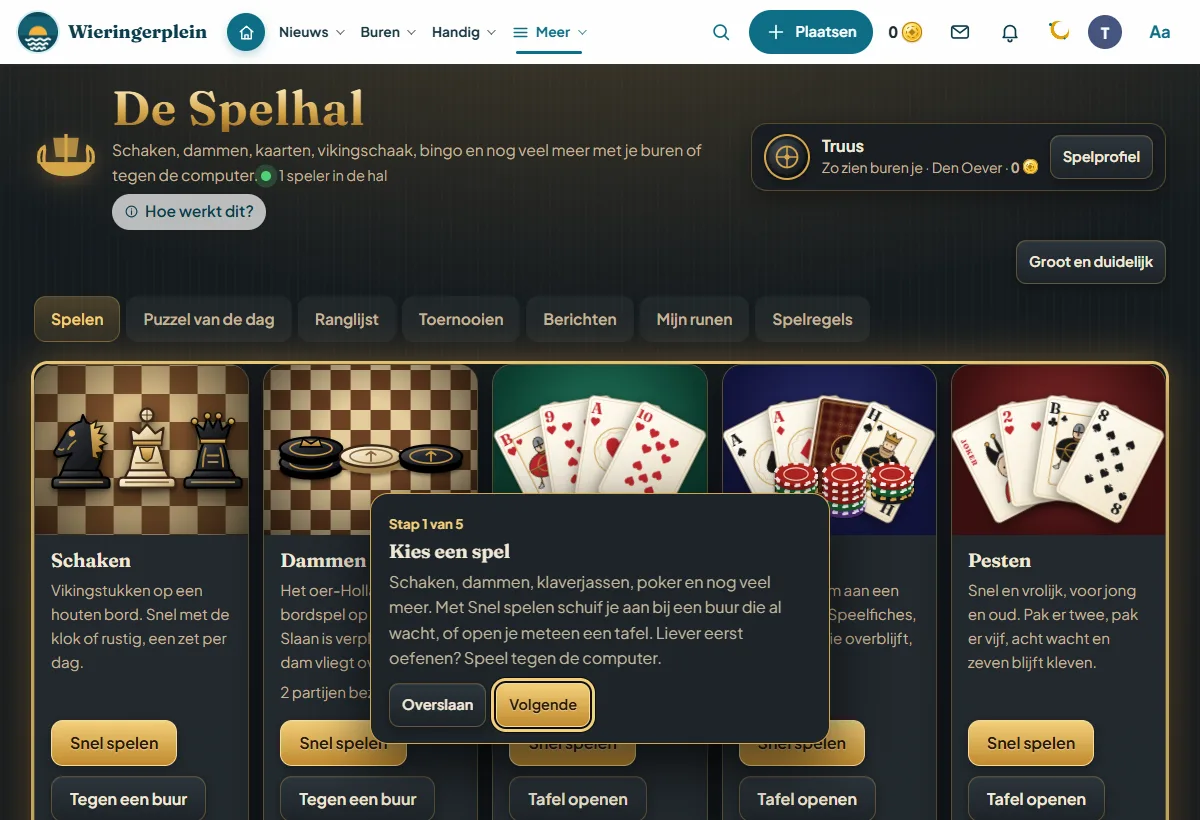
- Je kiest zelf hoe je verschijnt: met je naam, een bijnaam, alleen je dorp of helemaal anoniem.
- Elke dag is er een Puzzel van de dag.
- Alle regels staan in het tabblad Spelregels.
- Wacht je aan een open tafel op een tegenstander? Bij Buren uitnodigen staat een berichtje klaar. Stuur het met WhatsApp of E-mail, of Kopieer het. Er staan geen namen in, alleen het spel en de link naar de tafel.
Jong en oud aan tafel. Iedereen speelt mee, ook onder de 18. Zit er een jongere en een volwassene aan dezelfde tafel, dan staat de chat uit. Dat zie je meteen: er staat Aan deze tafel staat de chat uit. Privéberichten in de Spelhal blijven binnen dezelfde leeftijdsgroep.
Ranglijst en toernooien
Partijen tegen buren om Buurtmunten tellen mee voor de ranglijst. Elke maand begint een nieuw seizoen, en in het dorpenklassement strijden de dorpen tegen elkaar. Wie is deze maand de sterkste: Den Oever, Hippolytushoef of Westerland?
Bij het openen van een tafel kies je waar jullie om spelen: om Buurtmunten (telt mee voor rating, seizoen en dorp) of je kiest Oefenen (telt nergens voor mee). Tegen de computer oefen je altijd.
Voor bijzondere prestaties verdien je runen, zoals je eerste zege of een pit bij klaverjassen. Je kunt ook zelf een toernooi organiseren en de uitslag op het plein delen.
Zolang de inschrijving van je toernooi open is en er nog plek is, staat op de toernooipagina het blok Buren uitnodigen. Met WhatsApp of E-mail opent een kant-en-klaar bericht met het spel, de starttijd en de link. Jij kiest aan wie je het stuurt. Je eigen naam staat er niet in, en de site krijgt geen telefoonnummers of adressen te zien.
De ontdekkingstocht met stempels
Trek erop uit! Bij de Ontdekkingstocht ga je naar plekken op het eiland en haal je daar een stempel. Er zijn tochten langs de plekken van de sagen en legendes en langs molens, torens en uitkijkpunten. Wie genoeg stempels haalt, krijgt een badge. Met een account levert elke stempel 10 Buurtmunten op en elke badge 25.
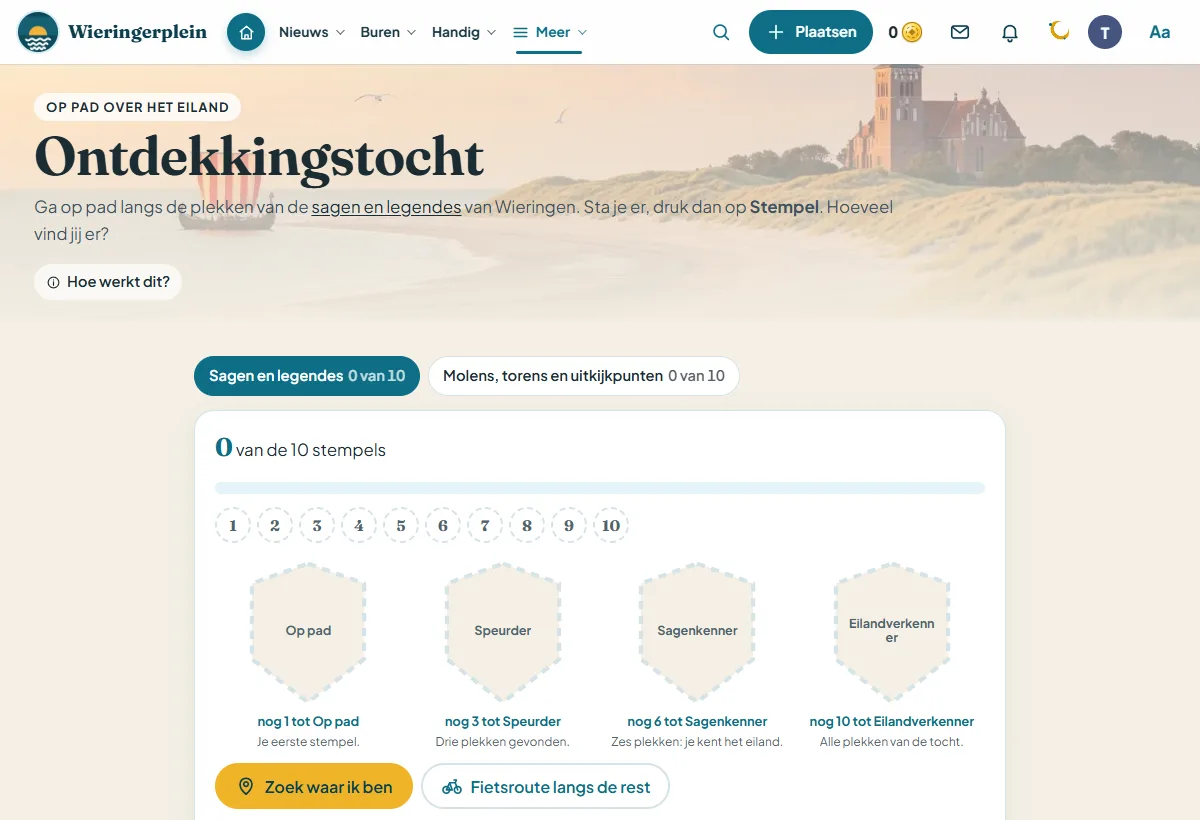
- Stempelen kan alleen ter plekke: je telefoon vraagt even waar je bent.
- Waar je bent, bewaren we nergens.
- Ben je ingelogd, dan staan je stempels bij Stempels op je profiel.
Buurtmunten verdienen en uitgeven
Buurtmunten (BM) zijn de munten van het plein. Alles staat op de pagina Buurtmunten: je saldo, hoe je ze verdient, waar je ze aan uitgeeft, je bonnen en de ranglijst. Je saldo zie je ook in het menu.
Verdienen
- Een stempel op de ontdekkingstocht: 10 BM. Een badge: 25 BM.
- Een partij om Buurtmunten tegen buren in de Spelhal: winst 3, remise 1, en 1 extra voor elk van je eerste drie partijen van de dag. Een toernooi met minstens vier spelers: 15, 10 of 5 BM voor de eerste drie.
- Een puzzel van de dag: 2 BM, en elke zevende dag op rij 10 BM extra. Een rune: 5 BM.
- Een fiets- of wandelroute echt rijden of lopen: meld je op de pagina van de route bij het begin, halverwege en aan het eind. Fietsen geeft 1 BM per kilometer, lopen 2, minstens 5 en hooguit 40. Per route een keer.
- Een klusje voor een buur: 10 BM. Een bedankje of een pluim van een buur: 5 BM.
- Meepraten: een reactie onder het nieuws, bij een bericht van een buur, een recept, een oude foto of een route levert 2 BM op, zodra hij online staat. Per onderwerp een keer, en niet onder je eigen bericht. Een heel korte reactie, zoals alleen "top", telt niet mee. Haal je hem weg of verbergt de redactie hem, dan gaan die munten terug. De eerste reactie onder een nieuwsbericht levert 2 BM extra op, en lichtte de redactie je reactie uit, dan krijg je 10 BM.
Oefenpartijen en partijen tegen de computer leveren niets op. Per dag is er een grens aan wat de Spelhal, klusjes, bedankjes, pluimen en reacties opleveren.
Uitgeven
- In de winkel staat aanbod van ondernemers en de redactie. Na Inwisselen krijg je een bon met een code. Laat die aan de kassa zien en tik daar zelf twee keer op Gebruik nu. Inwisselen kan vanaf 18 jaar.
- Een bronzen, zilveren of gouden rand om je embleem in de Spelhal.
- Steun een plan van het dorpsbudget met 5, 10 of 25 BM.
- Geef een buur iets als dank: op het buurprofiel staat Geef Buurtmunten.
- Een letter bij het woordraadsel van de dag: 5 BM.
Kreeg je een tegoedcode van een winkel of club? Vul hem in bovenaan de pagina Buurtmunten, of scan de QR-code: dan staat hij er al. Elke code werkt een keer per bewoner, en pas als je een week op het plein bent.
Wil je weten wanneer er iets nieuws in de winkel staat? Zet bij Voorkeuren op je profiel het seintje Nieuw in de winkel aan.
Elke week is er een uitdaging, bijvoorbeeld twee stempels en drie puzzels. Haal je hem, dan krijg je er Buurtmunten bij. En elke maand is er een dorp van de maand: het dorp dat samen de meeste Buurtmunten verdiende.
Verdien je iets, dan springt er een munt op in beeld. Een tinkeltje erbij? Zet het geluid aan op de pagina Buurtmunten.
Een bon uit de winkel heeft een QR-code. De winkel of club scant hem en neemt hem in; jij hoeft niets te doen.
Alleen met een account spaar je Buurtmunten. Wat je verdient, blijft staan.
Buurtmunten voor bedrijven en clubs
Beheer je een organisatie in de gids? Dan heeft die een eigen saldo aan Buurtmunten. Op het profiel van je organisatie staat de knop Buurtmunten: etalage en korting.
- Kopen: kies een pakket. Betaal meteen online met iDEAL of Tikkie, of maak het bedrag over met het kenmerk (de betaal-QR vult je bank-app voor je in). Na betalen staan de Buurtmunten klaar en vind je de factuur op dezelfde pagina. Een bestelling die na dertig dagen niet betaald is, vervalt.
- In de etalage: sta een paar weken bovenaan bij de fiets- en wandelroutes die langs je adres komen, boven de gids, op de voorpagina of bij de agenda. Je ziet hoe vaak je getoond en aangeklikt bent.
- Korting geven: maak een tegoedcode en deel hem uit. Wie hem invult, krijgt Buurtmunten van jullie. Wat niet gebruikt wordt, krijg je terug.
- In de winkel: bied iets aan voor Buurtmunten, zoals koffie of korting. De redactie kijkt het eerst na. Wat bewoners betalen, komt bij jullie binnen. Aan de kassa vul je de code van de bon in.
Een winkeltje of kraam aan de weg
Verkoop je iets, zoals eieren aan de weg, groente, honing of kaarten voor een uitvoering? Beheer je een organisatie in de gids, dan zet je het in je eigen winkeltje. Op het profiel van je organisatie staat de knop Open je winkeltje.
- Producten: een naam, prijs, foto en eventueel hoeveel je hebt. Bij de kraam zet je iets met een tik op Op, of tel je de voorraad bij of af.
- Bestellen via WhatsApp: de koper tikt aan wat hij wil en stuurt het als appje naar jou, met het totaal en een kenmerk. Jij stuurt dan een Tikkie.
- Meteen betalen: plak een Tikkie zonder vast bedrag, of zet je rekeningnummer erbij. Dan krijgt de koper een betaal-QR voor zijn bankapp met het juiste bedrag. Dat rekeningnummer ziet iedereen.
- Kraam aan de weg: druk het kraambord met QR-code af. Wie scant, tikt aan wat hij pakt en betaalt met zijn telefoon.
Het geld gaat rechtstreeks naar jou. Wieringerplein bewaart geen bestellingen en ziet geen betalingen.
Wil je iets kopen? Zoek in de gids naar het label Winkeltje, of tik op een profiel op Winkeltje.
Een fietsroute maken
Ken jij een mooi rondje over het eiland? Deel het! Ga naar Fietsen en wandelen en tik op Maak een route.
- Tik op de kaart waar je begint, en daarna op de plekken waar je langs wilt. De lijn zoekt zelf de fietsweg ertussen.
- Gaat de route over een pad dat niet op de kaart staat? Zet Volg de weg uit, dan wordt het een rechte lijn.
- Laatste stuk weg haalt het laatste stuk weg als je misklikt.
- Of laad een GPX-bestand uit je fiets-app.
- Vink aan wat je kunt verwachten, bijvoorbeeld stukken onverhard of geen honden.
De redactie bekijkt de route, daarna staat hij op de kaart voor iedereen.
Wil je een route meenemen op je telefoon? Op de pagina van elke route staat GPX voor je app, voor bijvoorbeeld Komoot of Garmin.
Onderweg kun je ook gewoon de pagina van de route gebruiken:
- Volg mijn plek onderweg zet je plek op de kaart en zegt hoe ver het nog is en wat er hierna komt. Je plek blijft op je telefoon. Het scherm blijft zolang aan, en raak je van de route af, dan trilt je telefoon.
- Met de knop met de vier hoekjes op de kaart zie je de kaart op het hele scherm.
- Te lang? Bij een rondje schuif je bij Maak hem korter hoe ver je wilt; de lijn gaat dan langs de kortste weg terug.
- Ga samen maakt er een activiteit van in de agenda, zodat buren mee kunnen.
- Klopt er iets niet, zoals een pad dat dicht is? Tik op Klopt er iets niet op de route? en daarna op de plek op de kaart.
- Bewaar voor zonder bereik zet de route met de kaart op je telefoon, voor de dijk waar je geen bereik hebt.
- Afdrukken geeft een blad met de kaart, wat er onderweg is en een QR-code naar de pagina.
Staat er een oranje balk Let op bij een route? Dan is een stuk tijdelijk dicht, bijvoorbeeld in het broedseizoen.
Een verhaal of sage insturen
Ken je een verhaal dat op Wieringen verteld werd? Over een plek die spookt, een schat of een wonderlijke gebeurtenis? Schrijf het op zoals je het kent via Stuur een verhaal in.
De redactie zoekt uit waar het vandaan komt en zet het daarna bij de sagen en legendes, met jouw naam als je dat goed vindt.
Recepten en oude foto's insturen
Familierecepten
Een recept van oma dat niet verloren mag gaan? Log in en tik op Familierecepten op Recept insturen.
Fotoarchief
Oude foto's van Wieringen? Log in en tik in het Fotoarchief op Foto toevoegen. De redactie kijkt er eerst naar.
Plaats alleen foto's waarvan je de rechten hebt, en zet geen herkenbare mensen erop zonder dat ze dat goed vinden.
Omgevingsinspecteur
Zie je buiten iets dat niet klopt? Zwerfafval, graffiti, een losse stoeptegel, een lantaarn die uit is of een boom die het niet redt? Meld het als Omgevingsinspecteur. Een idee om het eiland mooier te maken, of een compliment, mag ook.
- Kies wat je ziet.
- Wijs de plek aan op de kaart. Sta je er nu? Tik dan op Ik sta er nu.
- Maak een foto, geef een korte titel en vertel wat er aan de hand is.
Het beheer kijkt ernaar, geeft het door aan de gemeente en zet erbij wat er gebeurt. Jij krijgt een seintje bij Meldingen in je menu. Ben je ingelogd, dan staat je melding meteen op de site en verdien je Buurtmunten zodra het beheer hem aanneemt, en extra als het opgelost is. Zie je een melding van een ander die jij ook ziet? Tik op Ik zie dit ook. Weet je er meer van, of heb je een idee? Open de melding en schrijf een reactie onderaan. De inspecteur krijgt daar een seintje van.
Bij het melden kies je zelf of buren mogen reageren, en of je melding ook tussen het nieuws mag, voor meer lezers. De redactie kijkt dat eerst na. Later aanpassen kan ook: open je melding en kijk bij Jouw keuzes.
- Misschien al gemeld? Staat er vlakbij al een melding van dezelfde soort, dan zie je die bij stap 2. Is het hetzelfde, tik dan op Ik zie dit ook.
- Badges: na vijf aangenomen meldingen van een soort krijg je een badge, zoals Afvaljager, met punten erbij.
- Voor en na: is je melding opgelost, voeg dan een foto van na toe. Die staat naast de foto van voor.
- Bij jou in de buurt: zet in je profiel bij Seintjes Meldingen van de Omgevingsinspecteur bij mijn huis aan, met een thuisadres.
- De tabbladen: bovenaan kies je Melden, Meldingen, Kaart, Mijn meldingen, Ranglijst of Uitleg. Bij Meldingen zoek je op straat of woord; bij Kaart toont Warmtekaart waar het vaakst iets gemeld wordt.
- Begin met een foto: tik bij stap 1 op de knop. Staat er een plek in de foto, dan vullen we die bij stap 2 alvast in. Wat je typt, blijft bewaard tot je de melding instuurt.
- Opdracht van de maand: staat er bovenaan de pagina een opdracht, dan levert een melding van die soort dubbele punten op.
- Samen opruimen: bij een afvalmelding organiseer je met een tik een opruimactie in de agenda.
Handig om te weten
Weer en getij, afval, de kaart, wat de gemeente doet en andere handige pagina's.
Vandaag op Wieringen
Op Vandaag staat alles voor de dag op een pagina: het weer, het getij bij Den Oever, de volgende bussen, welke bak aan de weg moet en werk aan de weg. De bak verschijnt zodra dit apparaat je adres kent, of nadat je inlogt en de herinnering aan staat. Is er sport, dan zie je ook dat.
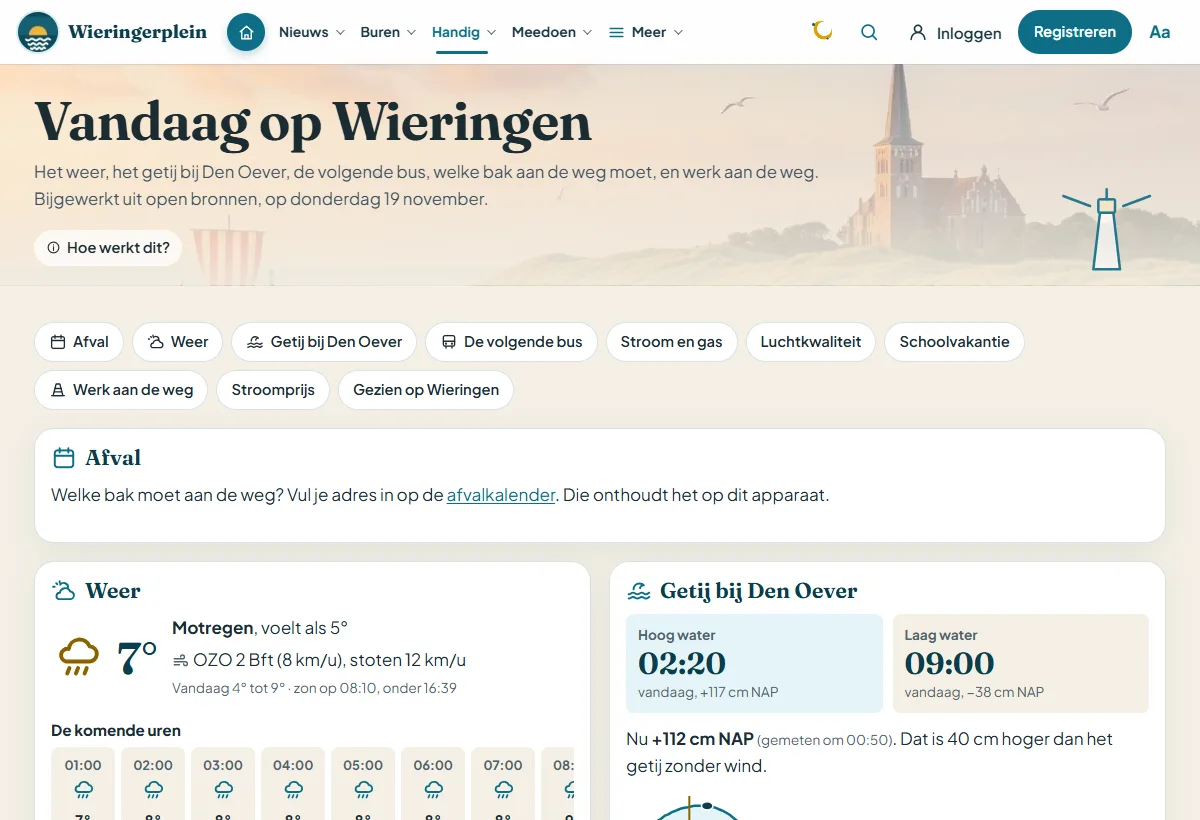
Is er code oranje of rood, hoog water of een dichte weg? Dan staat er een strook bovenaan elke pagina. Wil je daar een melding van, zet het dan aan bij Voorkeuren.
Het weer, werk aan de weg en 112
- Op Het weer zie je of het de komende twee uur droog blijft, de verwachting voor veertien dagen, de UV-index en hoeveel pollen er in de lucht zitten.
- De buienradar op Het weer laat zien waar het regent boven het eiland en het water eromheen, van een uur geleden (gemeten door de radar van het KNMI) tot zes uur vooruit (verwachting). Schuif de balk of tik op Afspelen. Tik op de kaart en je leest wanneer het daar droog is of gaat regenen; met Waar ben ik? doet de kaart dat voor de plek waar je staat (die blijft op je telefoon). Onder de kaart staat per dorp of het droog blijft, wanneer het op het eiland droog is, en hoeveel regen er vandaag en gisteren viel. Heb je een thuisadres in je profiel, dan staat Thuis op de kaart. Het seintje Regen of onweer op komst in je profiel kijkt dan ook naar jouw huis. Bij een fietsroute zie je wanneer je het best vertrekt als er buien zijn, en in de agenda staat bij een activiteit van de komende uren of er een bui rond de start valt.
- Op Werk aan de weg staat in een zin of je vandaag overal door kunt, met een kaartje van het eiland en een planning per werk. Kies Nu, Deze week of 30 dagen, zoek je straat, of laat alleen zien wat jou raakt: met de auto of op de fiets, alleen dit weekend, of alleen de wegen die je vaak neemt. De kaart toont dan ook alleen dat werk. Bij elk werk zet je het in je agenda of deel je het, bijvoorbeeld in de buurtapp. Onderaan abonneer je je agenda op al het werk (die werkt zichzelf bij) of print je de lijst voor op het prikbord.
- Op 112 staan de inzetten van brandweer, ambulance, politie, traumaheli en KNRM op het eiland die de redactie heeft nagelopen. Tik op een plaatje van een dienst of op een dorp om alleen die te zien, of zoek op een straat. Berichten over hetzelfde voorval staan samen in een kaart. Op het kaartje van het eiland opent een stip het bericht. Weet je meer over een inzet, tik dan op Weet jij meer? en stuur de redactie een tip. Staat de pagina open en komt er iets bij, dan zie je bovenaan een balk met Toon. Onderaan staat wat je doet bij nood; heb je de pagina een keer geopend, dan zie je die uitleg ook zonder bereik.
Last van hooikoorts? Vink op Het weer aan waar je last van hebt. Zit er veel van in de lucht, dan staat er een strook bovenaan het plein. Die keuze blijft op je eigen telefoon of computer.
Ben je ingelogd en staat je thuisadres in je profiel, dan zie je bovenaan Werk aan de weg wat er binnen een kilometer van je huis gebeurt. Een seintje bij regen op komst of bij werk bij je huis zet je aan bij Voorkeuren. Een seintje bij werk op de wegen die je vaak neemt, zet je aan bij Op mijn route op Werk aan de weg.
Iets kapot op straat? De Omgevingsinspecteur
Een kapotte lantaarnpaal, een losse stoeptegel of zwerfvuil meld je bij de Omgevingsinspecteur (in het menu onder Handig). Je ziet daar ook wat buren al meldden. Het beheer geeft je melding door aan de gemeente, en je verdient er Buurtmunten mee. Bij direct gevaar bel je 112.
De afvalkalender en herinnering
Welke bak moet er morgen aan de weg? Kijk op Afval. Vul je postcode en huisnummer in en tik op Toon mijn kalender.
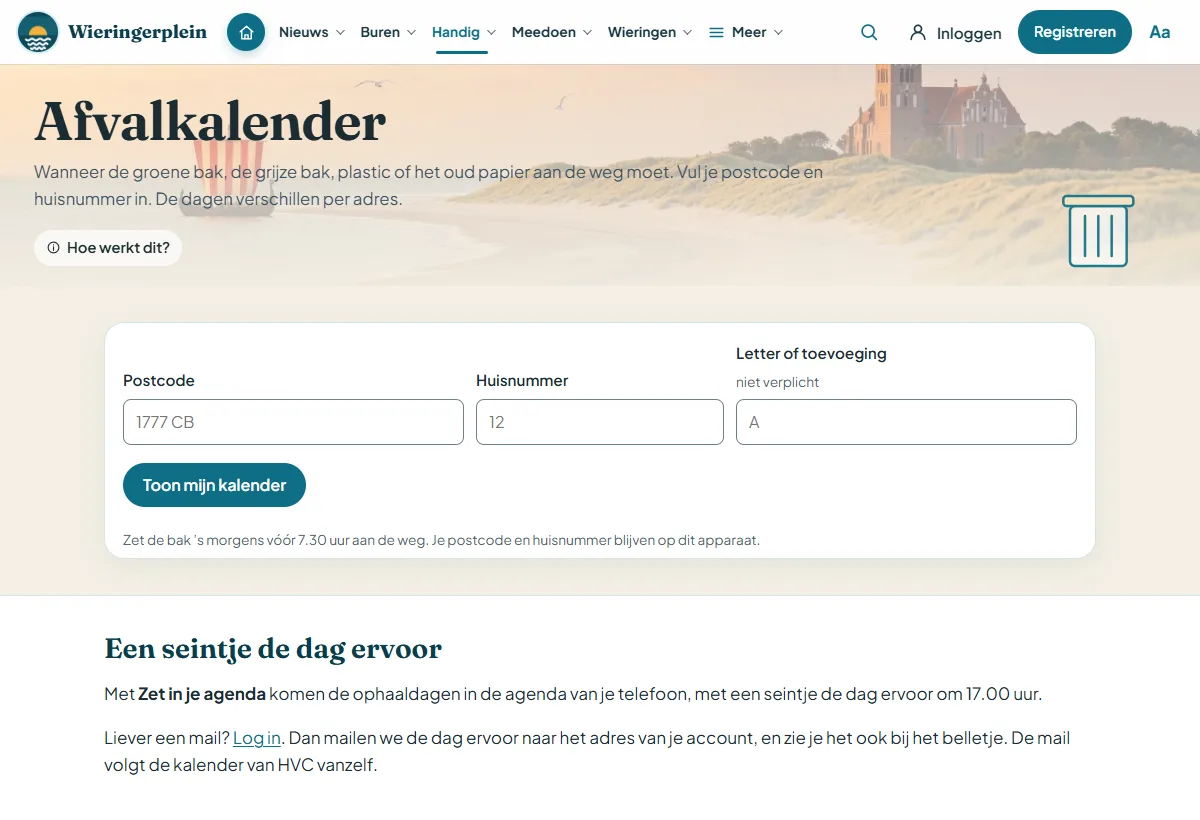
- Met Afdrukken print je de maanden om op te hangen, en daaronder alle komende ophaaldagen.
- Schuift HVC een ophaaldag op, dan staat boven de eerstvolgende bak dat het deze keer een dag eerder of later is.
- Met Zet in je agenda komen de ophaaldagen in de agenda van je telefoon, met een seintje de dag ervoor om 17.00 uur.
- Ben je ingelogd, dan kun je Mail me de dag ervoor aanzetten. De mail gaat naar het adres van je account, en je ziet het ook bij Meldingen in je menu. Op een ander apparaat staat dezelfde kalender zodra je daar inlogt.
- Zet de bak 's morgens vóór 7.30 uur aan de weg.
De kaart van Wieringen
Op de kaart staat alles wat er op het plein gebeurt: de agenda, nieuws, berichten met een plek en de organisaties uit de gids. De kaart begint lekker rustig, met alleen het eiland zelf.
- Tik een chip aan bij de kaart, zoals de agenda of het nieuws, en die stippen komen erbij. Nog een keer tikken haalt ze weer weg. Deze browser onthoudt je keuze.
- Ook Voorzieningen, Wandel- en fietspaden en Routes zet je zo aan. Voorzieningen zie je pas als je op een dorp inzoomt.
- Zoek een adres, straat of plek in het zoekveld op de kaart.
- De knop Waar ben ik laat zien waar je staat en loopt met je mee, tot je zelf de kaart verschuift. Je plek bewaren we nergens.
- Met de knop voor volledig scherm vult de kaart je hele scherm. Op een telefoon wordt die knop dan een kruisje om terug te gaan.
Wat is dichtbij? Kies Lopen, Fiets of Auto, hoe lang je onderweg wilt zijn (5 tot 30 minuten) en vanaf waar: Thuis, Tik op de kaart, Waar ben ik of een adres. De kaart laat dan zien wat je in die tijd haalt. Met Toon weer alles ben je terug.
De knop Thuis zie je als je je adres hebt ingesteld. Zie Je adres voor afstanden op de kaart.
Vergunningen en bekendmakingen
Wat vergunt of besluit de gemeente op Wieringen? Op Vergunningen zie je verbouwingen, evenementen, verkeersbesluiten en meldingen, per maand. Elke bekendmaking linkt naar de officiële tekst.
Bovenaan staan vier tegels: wat er deze week bij kwam, waar je nog op kunt reageren, wat nog in behandeling is en de kaart. Tik op een tegel en je ziet alleen dat. Met het zoekvak zoek je op een straat, adres of onderwerp; de lijst past zich meteen aan. Met Toon op de kaart zie je de plekken van wat er staat.
Bij een verleende vergunning staat hoeveel dagen je nog hebt om bezwaar te maken, met een balkje dat leegloopt. De knop Ik wil bezwaar maken opent een stappenplan met een opzet van je brief, die je kunt kopiëren, afdrukken of opslaan. Onderaan de pagina staat in vier stappen hoe bezwaar, een zienswijze en beroep werken, en bij Wat betekent dit voor jou? lees je per bekendmaking wat het voor een buur kan betekenen.
Ben je ingelogd, dan zie je standaard je eigen dorp en kun je een straat of een soort volgen: met de knop Volg ... bij een bekendmaking, of bij een gekozen soort. Je krijgt dan een melding in je menu als er iets nieuws is. Wat je volgt staat bovenaan de lijst; tik erop om het weer uit te zetten. Liever in je eigen programma? Onder de lijst staan een RSS-feed en een agenda-abonnement met de laatste dag van elke termijn.
Wil je het weten als er iets bij jou in de buurt speelt? Zet het vinkje aan bij Voorkeuren. Dat werkt met je adres voor de kaart.
De gemeenteraad over Wieringen
Op Gemeenteraad staan raadsvoorstellen, moties, brieven en vragen van de gemeenteraad van Hollands Kroon waarin een dorp van Wieringen in de titel staat. Klik door naar het stuk zelf.
Zalen en dorpshuizen
Op Zalen en dorpshuizen staan per dorp de plekken waar je samenkomt, met wat er de komende weken te doen is. Een ruimte huren regel je via de pagina van de zaal in de gids.
Waar hangt een AED?
Op AED's zie je waar een AED hangt, gemeld en bijgehouden door bewoners. Ken je er een die er niet tussen staat? Meld hem op die pagina. Zie je dat een AED er nog hangt, bevestig dat dan: zo blijft de lijst betrouwbaar.
Laadpalen
Op Laadpalen staan de openbare laadpalen voor elektrische auto's per dorp, met de snelladers bovenaan. Of er nu een plek vrij is en wat laden kost, zie je in de app van de beheerder van de paal.
Buurtpreventie
Zie je iets verdachts, of is er iets aan de hand in de straat? Bij Buurtpreventie waarschuw je je buren meteen op hun telefoon. Jij kiest hoe ver het bericht reikt.
- Meedoen kost je straat en huisnummer. Dat staat versleuteld. Andere bewoners zien je huisnummer niet. De redactie ziet het in het beheer, bij je account.
- Wat je buren zien: de straat en het dorp, nooit een huisnummer.
- Op een iPhone werkt een melding alleen als je het plein op je beginscherm zet. Zie De site als app.
- Weet je niet zeker of meldingen werken? Tik bij Mijn instellingen op Stuur mij een proefmelding. Alleen jij krijgt hem.
- Waarschuwen gaat in vier stappen. Met Wanneer zag je het? en Signalement invullen schrijf je snel een goede beschrijving. Ga je even weg van de pagina, dan blijft je tekst bewaard.
- Kreeg je een waarschuwing en zag je zelf ook iets? Schrijf het onder Zag jij ook iets?. Alleen de melder en de buurtbeheerders lezen het.
- Is het voorbij, bijvoorbeeld het dier terecht of de politie geweest? Tik dan als melder op Het is voorbij, dan weten je buren het ook.
Het plein op papier
Niet iedereen zit op internet. Op Plein op papier staat elke week een A4 met het belangrijkste uit je dorp, om op te hangen in het dorpshuis, de supermarkt of het verpleeghuis. Kies je dorp en tik op Afdrukken. Er staat een QR-code bij, zodat wie wil zo naar de site kan.
Zoeken op het plein
Bovenin staat het zoekveld Zoek op het plein. Typ een woord en je zoekt in het nieuws, de berichten van bewoners, de gids, de groepen, de sagen, het fotoarchief en de recepten tegelijk.
Zoek je iets in deze handleiding? Gebruik dan het zoekveld bovenaan deze pagina.
Meldingen en de app
Jouw menu, mail, meldingen op je telefoon en het plein als app.
Jouw menu en je meldingen
Ben je ingelogd, dan staat rechtsboven je foto of je beginletter. Een bolletje met een getal betekent dat er iets nieuws is: rood voor meldingen (een reactie, iemand die zich aanmeldde, een bericht dat online staat), blauw als het alleen privéberichten zijn. Komt er iets bij terwijl je leest, dan springt je foto even op.
Tik erop en jouw menu gaat open. Op je telefoon kan dat ook met Profiel in de balk onderin, en op een computer met de toets p. Bovenaan staat wat er nu voor jou speelt, zoals je beurt in de Spelhal of een activiteit van morgen waarvoor je je aanmeldde. Is je profiel nog niet af, dan zie je een ring om je foto en de volgende stap.
Daaronder drie tegels. Elke tegel klapt iets open:
- Berichten: je laatste gesprekken. Met Antwoord schrijf je meteen terug, zonder de pagina te openen. Was je net in een gesprek, dan staat dat bovenaan met Verder waar je was.
- Meldingen: per dag, en met filters als er verschillende soorten zijn. Veeg een melding naar links om hem weg te halen (met Ongedaan maken), of naar rechts voor minder van deze soort: bij een groep gaan de seintjes uit die groep uit, bij reacties de mail en push. Op een computer staan daar kleine knopjes voor. Met Alles gelezen, of door het menu te sluiten, gaat het bolletje weg.
- Buurtmunten: je saldo, wat je deze week verdiende en je laatste boekingen.
Met de schakelaars Avondstand en Grote letters zet je die met een tik aan of uit. Bij Even rust krijg je een dag, drie dagen of een week geen mail en push; er staat dan een maantje bij je foto.
Onder Instellingen vind je Uiterlijk en leesgemak (wijs met de muis een thema aan om het even te bekijken), Seintjes per groep (per groep Uit, Menu of Telefoon), Meldingen op dit toestel, je gegevens en privacy. Wat je vaak gebruikt, komt vanzelf bovenaan in zijn groepje. Met het luidsprekertje leest het menu voor wat er nieuw is. Sluiten doe je met het kruisje, met de toets Esc of door ernaast te tikken.
Welke mail krijg je?
Je bepaalt zelf welke mail je krijgt, bij Voorkeuren onder Mail:
- Mail me als iemand reageert op mijn bericht.
- Mail me bij een privébericht.
- Stuur me op zaterdag het weekoverzicht.
Je krijgt hooguit een mail per gesprek tot je het hebt gelezen. Dus geen tien mails als je buren druk aan het praten zijn. Een nieuwsbrief sturen we nooit zonder dat je je daar apart voor aanmeldt.
Het weekoverzicht op zaterdag
Geen tijd om elke dag te kijken? Zet het weekoverzicht aan bij Voorkeuren. Dan krijg je op zaterdag een mail met wat er speelde, wie hulp zoekt, het nieuws van de week en wat er de komende week te doen is. Is er niets nieuws, dan krijg je ook geen mail.
Benieuwd hoe hij eruitziet? Tik bij Mail op Bekijk je weekmail van zaterdag. Je ziet dan wat er nu in zou staan; er gaat niets weg.
Uitzetten kan altijd, ook met de link onderaan elke mail.
Meldingen op je telefoon
Sommige seintjes kunnen ook als melding op je telefoon of computer komen, ook als de site dicht is. Bijvoorbeeld bij code oranje, een bekendmaking bij je in de buurt of een nieuwe foto bij Waar is dit?
- Vink bij Voorkeuren aan waarover je een seintje wilt.
- Tik op Ook een melding op deze telefoon of computer.
- Je browser vraagt of meldingen mogen. Kies Toestaan.
Doe dit op elk apparaat waar je meldingen wilt. 's Nachts sturen we niets wat kan wachten.
De site als app op je telefoon
Een aparte app downloaden hoeft niet. Je zet het plein gewoon op je beginscherm, en opent het daarna met een tik, net als een app.
- Het plein opent met een tik, zonder adresbalk, op het hele scherm.
- Op een iPhone of iPad krijg je alleen zo meldingen van het plein.
- Een paar pagina's, zoals Vandaag en Afval, zie je ook zonder bereik.
iPhone of iPad
- Open de site in Safari.
- Tik onderin op het deel-icoon (het vierkantje met het pijltje omhoog).
- Kies Zet op beginscherm.
- Tik op Voeg toe.
Android
- Open de site in Chrome.
- Tik rechtsboven op de drie puntjes.
- Kies Toevoegen aan startscherm of App installeren.
- Bevestig met Toevoegen.
Je ziet dan het icoon van Wieringerplein tussen je andere apps staan.
Handig in de app
- Op een iPhone staat linksboven een pijltje terug. Trek een pagina bovenaan omlaag om hem te verversen.
- Heb je een account, dan staat op het icoon hoeveel nieuwe meldingen en berichten er voor je zijn.
- Op Android houd je het icoon even ingedrukt: dan ga je meteen naar Plaatsen, Afval, de agenda of Vandaag.
- Op Android deel je een foto of link uit een andere app met het plein: kies Delen en dan Wieringerplein. Je bericht staat daarna al klaar bij Plaatsen.
- Geen bereik? Dan zie je een pagina met wat je telefoon wel bewaard heeft, zoals Vandaag, Afval en de AED's.
Zonder bereik op de dijk
Even geen bereik? Een paar pagina's bewaart je telefoon, zodat je ze toch kunt zien: Vandaag, Afval, AED's, Laadpalen en de agenda. Je ziet dan de laatste versie die je opende, met een melding erboven.
Pagina's die je ingelogd bekijkt, bewaart je telefoon bewust niet, zodat een ander op hetzelfde apparaat jouw gegevens nooit ziet.
Privacy en veiligheid
Wat we bewaren, wie wat ziet, en hoe je oplichting herkent.
Wat we van je bewaren
Zo weinig mogelijk, goed beveiligd en op een server in Nederland (zie Waarom het plein veilig is):
- Je e-mailadres staat versleuteld, om in te loggen en je mail te sturen als je dat wilt.
- Je naam op de site, je dorp en je voorkeuren, zodat anderen zien wie iets schrijft.
- Een adres alleen als je dat zelf opgeeft, en dan versleuteld.
- Bij een gewoon bezoek bewaren we je IP-adres niet; tegen misbruik tellen we met een onomkeerbare code. Alleen bij het inloggen bewaren we het, versleuteld en 90 dagen, zodat de redactie misbruik kan zien.
- De plek waar een foto is gemaakt, halen we eruit.
Hoe lang we wat bewaren, staat precies in de privacyverklaring. Wil je zelf kijken? Download je gegevens.
Wie ziet wat van mij?
Wat anderen zien
- Je naam op de site
- Je dorp
- Wat je openbaar plaatst
- Je buurprofiel, alleen als je dat aanzet en alleen voor ingelogde leden
Wat niemand ziet
- Je e-mailadres
- Je adres voor de kaart
- Je adres als bewoner
- Wat je in privéberichten schrijft (behalve jij en de ander)
We verkopen je gegevens niet en delen ze niet voor reclame.
Waarom geen telefoonnummer in een bericht?
Een openbaar bericht kan iedereen lezen, ook mensen met minder goede bedoelingen. Daarom houdt de site een telefoonnummer, e-mailadres of rekeningnummer (IBAN) in een openbaar bericht, reactie of naam tegen. Je krijgt dan een melding en kunt het aanpassen.
Contact gaat via een privébericht. Daar mag je wel je nummer geven, als je dat wilt.
Oplichting herkennen
Helaas proberen oplichters het overal, ook op een buurtplein. Let op deze signalen:
- Iemand wil dat je vooruit betaalt, bijvoorbeeld voor verzending.
- Iemand vraagt om je bankgegevens, een inlogcode of een kopie van je paspoort.
- Je krijgt een link om "even" iets te betalen of te bevestigen.
- Het is te mooi om waar te zijn, of het moet ineens heel snel.
Vertrouw je het niet? Meld het en waarschuw de redactie.
Contact met de redactie
Een vraag, tip, nieuwtje of klacht? Stuur de redactie een berichtje via Tip de redactie. Vertel zo duidelijk mogelijk wat er is, en stuur bij een bericht de link mee. De redactie bestaat uit vrijwilligers: een antwoord kan dus een dagje duren, maar ze lezen alles.
Gaat het over je gegevens? Dan kun je ook mailen om ze in te zien, te laten aanpassen of te verwijderen. Ben je het niet eens met hoe we ermee omgaan, dan kun je een klacht indienen bij de Autoriteit Persoonsgegevens.